
PDF批注保存全攻略:为什么你的注释总是神秘消失?
PDF批注保存全攻略:为什么你的注释总是神秘消失?
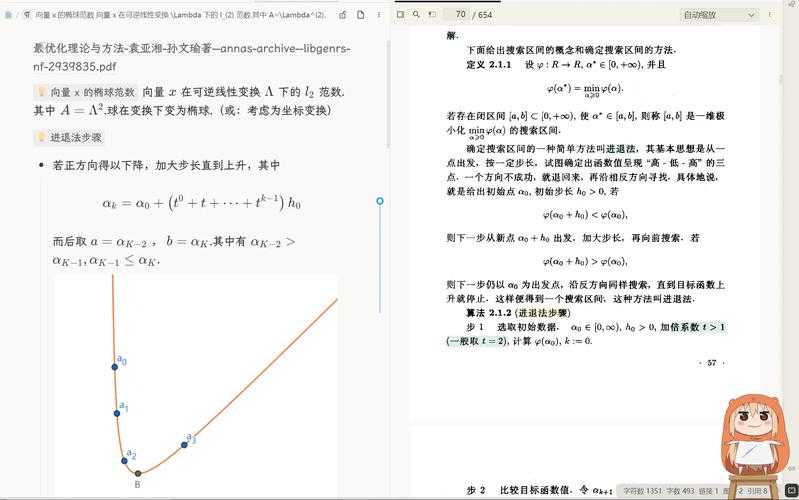
一、那些年我们丢过的PDF批注
上周同事小王差点崩溃——他花3小时标注的招标文件,重新打开后所有批注都不翼而飞。这场景是不是很熟悉?事实上,保存PDF注释这个看似简单的操作,藏着不少坑。今天我们就来深挖如何永久保存PDF批注的底层逻辑,顺便分享几个连Adobe工程师都在用的冷技巧。
二、PDF批注保存的三大核心原则
1. 工具选择决定生死
- 专业PDF编辑器:Adobe Acrobat、Foxit PhantomPDF
- 轻量级工具:Edge浏览器、Preview(Mac)
- 在线工具:Smallpdf、PDFescape
2. 保存姿势要正确
- 完成批注后不要直接关闭文件
- 先点击"文件"→"另存为"(重要!)
- 建议保存为PDF/A格式(归档专用)
3. 格式兼容性陷阱
| 工具 | 批注保存成功率 | 推荐场景 |
|---|---|---|
| Adobe Acrobat | 99% | 重要合同/法律文件 |
| Edge浏览器 | 95% | 日常快速标注 |
| 在线工具 | 80% | 临时协作 |
三、实战:5种保存PDF注释的方法
方法1:Adobe全家桶的正确打开方式
1. 完成批注后按Ctrl+S(不是关闭!)2. 在"首选项→文档"中勾选"保存时嵌入注释"
3. 进阶技巧:使用批量导出注释功能(90%的人不知道)
方法2:Windows用户的隐藏福利
Edge浏览器最近更新后,它的PDF注释保存功能简直惊艳:- 自动同步到微软账户
- 支持手写签名保存
- 占用资源只有Adobe的1/10
方法3:跨平台协作方案
遇到需要保存PDF批注并共享的情况,推荐:1. 使用Foxit的云注释功能
2. 导出为FDF注释文件(比PDF更小)
3. 通过邮件发送带注释的PDF副本
四、高级玩家必备技巧
1. 注释备份自动化
用Windows任务计划程序设置自动备份:1. 创建批处理脚本复制PDF到备份目录
2. 设置每天18:00自动执行
3. 配合OneDrive版本历史双重保险
2. 注释灾难恢复
当发现PDF批注丢失时:1. 检查临时文件夹(%temp%)
2. 尝试用PDF修复工具恢复
3. 终极方案:注释提取脚本(Python版已开源)
五、避坑指南
- 不要直接在邮件附件里修改PDF
- 不要使用"快速保存"功能
- 不要在未授权状态下批注加密PDF
- 务必定期导出注释备份
六、写在最后
记住这个PDF注释保存黄金法则:专业工具+正确保存+定期备份=永不丢失
下次当你准备在PDF上做重要批注时,不妨先花30秒检查保存设置。这个习惯,可能会在某天救你一命。
彩蛋:在Adobe Acrobat里按住Ctrl+Shift+D,可以一键导出所有注释到Excel,这个功能连很多十年老用户都不知道!
你可能想看:

