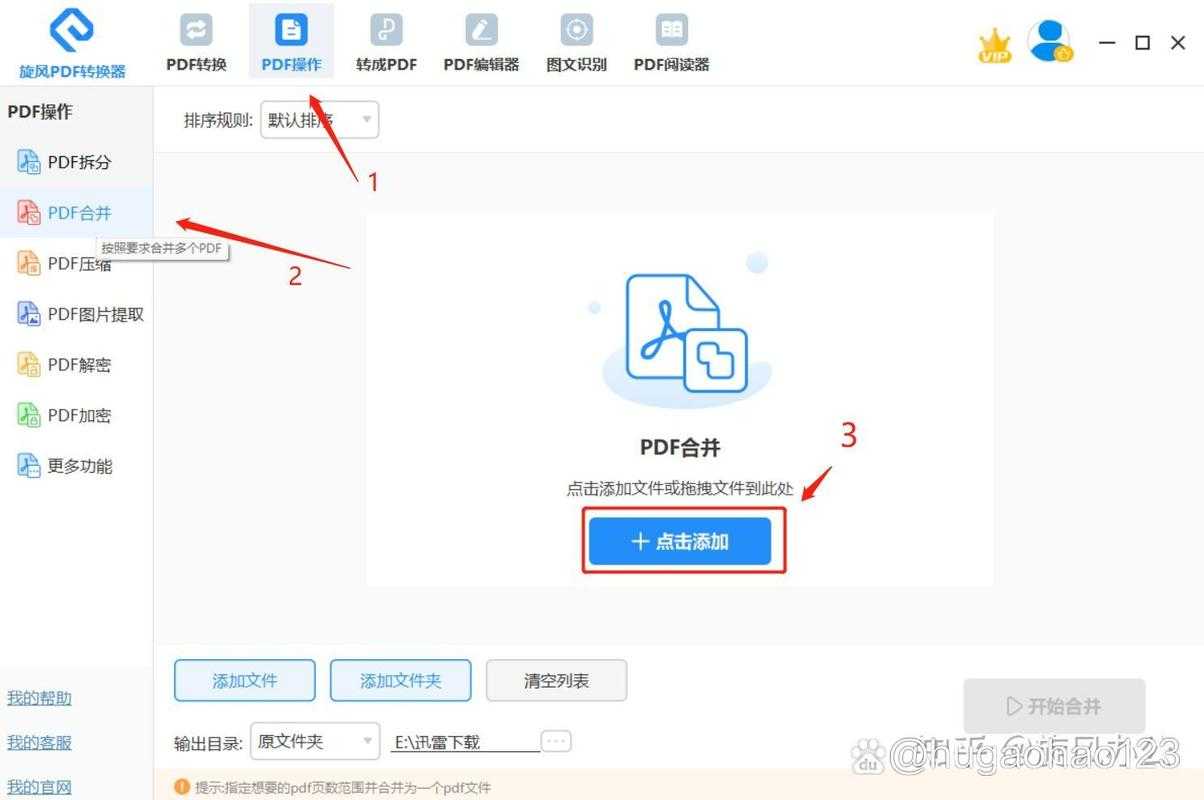
PDF合并的终极指南:从基础操作到高阶技巧
PDF合并的终极指南:从基础操作到高阶技巧
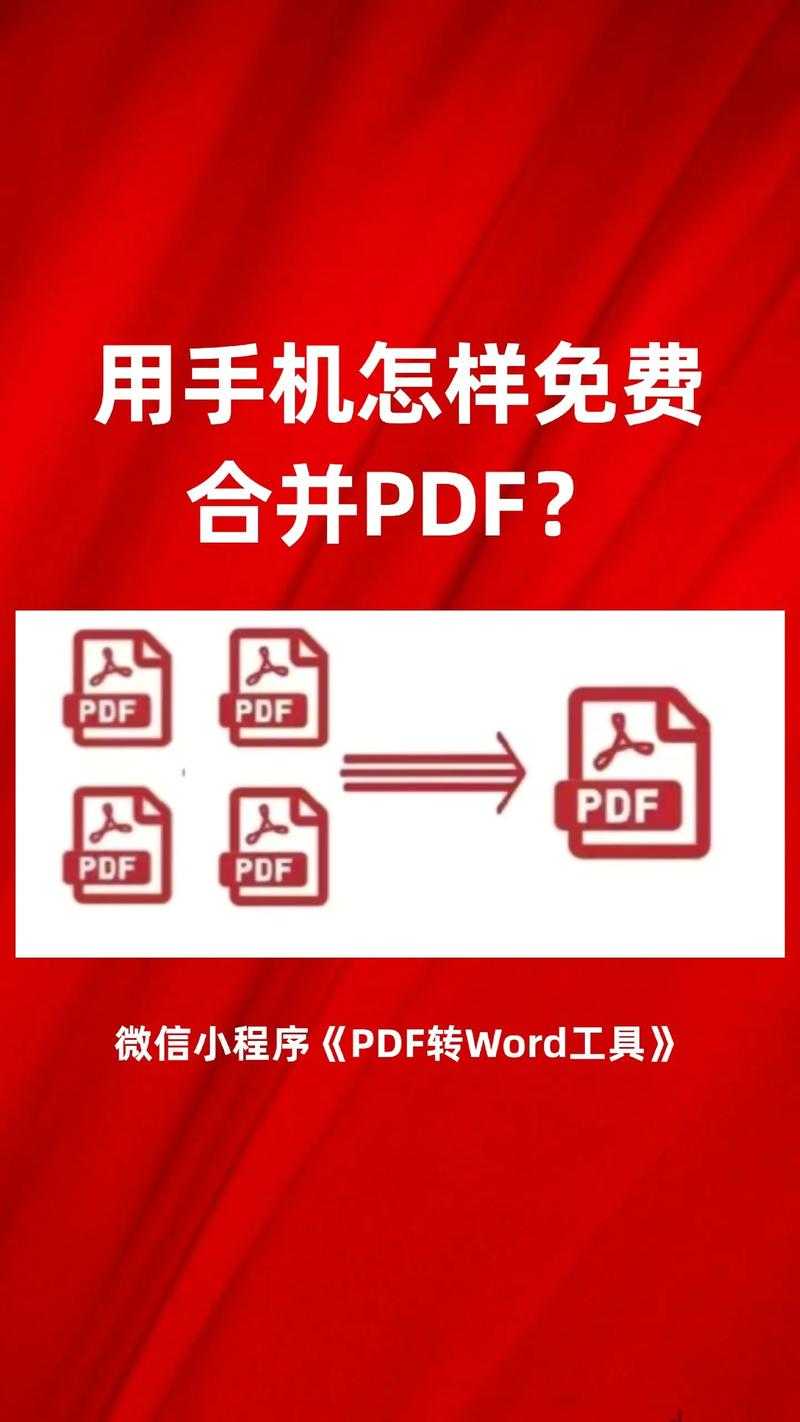
为什么你还在为PDF合并发愁?
上周我帮同事处理一个项目投标文件,眼睁睁看着他花了半小时用截图+粘贴的方式"合并"PDF。这让我意识到,很多人对PDF合并工具的使用还停留在原始阶段。今天我们就来深入探讨如何进行PDF合并,解锁高效办公新姿势。PDF合并的三大核心场景
1. 日常办公文档整合
市场部的小王经常需要将多个产品说明书合并成一个完整的PDF手册。如果你也遇到过类似需求,记住这个原则:选择正确的PDF合并工具比蛮干更重要。2. 学术论文整理
研究生小李的毕业论文需要合并几十篇参考文献。这种情况下,批量PDF合并功能能节省数小时机械操作时间。3. 合同文件归档
法务部门每月都要整理数百份合同附件。通过自动化PDF合并流程,他们的工作效率提升了300%。5种PDF合并方法全解析
方法1:使用Adobe Acrobat(专业首选)
- 打开Acrobat点击"工具"→"合并文件"
- 拖拽需要合并的PDF到窗口
- 调整文件顺序后点击"合并"
方法2:Windows自带打印功能(零成本方案)
很多人不知道,Windows系统自带的虚拟打印机就能完成PDF合并:- 打开第一个PDF选择"打印"
- 打印机选择"Microsoft Print to PDF"
- 勾选"打印到文件"选项
- 重复操作并选择追加到现有文件
方法3:在线合并工具(应急使用)
推荐Smallpdf、iLovePDF等知名平台,但要注意:- 敏感文件不要用在线工具
- 合并前检查页面预览
- 注意免费版的文件大小限制
方法4:命令行合并(极客之选)
对于技术人员,用Ghostscript命令行合并PDF更高效:gs -dBATCH -dNOPAUSE -q -sDEVICE=pdfwrite -sOutputFile=merged.pdf file1.pdf file2.pdf
方法5:Python自动化(批量处理)
用PyPDF2库三行代码实现批量合并:from PyPDF2 import PdfMergermerger = PdfMerger()[merger.append(pdf) for pdf in ["file1.pdf", "file2.pdf"]]
PDF合并的进阶技巧
1. 保留表单字段和注释
大多数工具会丢失PDF表单数据,使用专业PDF编辑器合并表单文件是更好的选择。2. 处理加密文件
遇到密码保护的PDF?你可以:- 先用合法方式解除密码
- 使用支持密码输入的合并工具
- 批量处理时注意密码一致性
3. 智能排序技巧
合并100+文件时,试试这些方法:| 场景 | 解决方案 |
|---|---|
| 按文件名排序 | 使用001_前缀规范命名 |
| 按日期排序 | 工具中选择"按修改时间" |
| 自定义顺序 | 制作CSV索引文件 |
常见问题解决方案
合并后文件过大?
尝试在合并时选择"优化PDF"选项,或者先用工具压缩单个文件。页面方向不一致?
在合并前统一旋转页面,或使用可以自动调整方向的工具。合并后书签丢失?
专业工具如Adobe可以保留原书签,或选择"生成新书签"选项。我的私藏工具推荐
经过多年测试,这些工具在PDF合并效率和质量上表现优异:- Windows用户:PDF-XChange Editor(比Acrobat轻量)
- Mac用户:Preview原生支持拖拽合并
- 跨平台:Foxit PhantomPDF(性价比之王)
写在最后
记住,掌握如何进行PDF合并不是目的,提升工作效率才是关键。下次当你需要合并PDF文件时,不妨试试这些方法:- 评估文件数量和敏感度
- 选择最适合的工具和方法
- 善用批量处理和自动化