PDF编辑终极指南:如何像专业人士一样添加和修改文字
PDF编辑终极指南:如何像专业人士一样添加和修改文字
为什么你总是被PDF编辑困扰?
相信你一定遇到过这种情况:收到一份重要PDF文件需要修改几个错别字,却发现自己束手无策。别担心,今天我们就来彻底解决"pdf如何添加修改文字"这个职场人都会遇到的痛点问题。上周我帮一位做财务的朋友处理报销单,就遇到了典型的PDF修改需求。她需要在一份已经生成的PDF报销单上添加漏填的项目,但原始Excel文件已经找不到了。这种场景下,掌握PDF文字编辑技巧就显得尤为重要。
PDF编辑的三种主流方案
1. 使用Adobe Acrobat专业版
作为PDF的"亲爹",Adobe Acrobat Pro DC提供了最完整的PDF文档编辑文字功能:- 安装后直接双击PDF文件打开
- 点击右侧工具栏的"编辑PDF"按钮
- 像在Word中一样直接修改文字内容
- 可以调整字体、大小、颜色等格式
适用场景:需要频繁编辑PDF的专业用户
优势:格式保留完美,支持复杂文档
注意:需要订阅付费,但物有所值
2. 免费工具也能搞定
如果你只是偶尔需要在PDF文件中修改文字,这些免费方案值得考虑:- PDF-XChange Editor:功能接近Acrobat的免费替代品
- LibreOffice Draw:开源办公套件中的PDF编辑模块
- Chrome浏览器+扩展:简单修改可以直接在浏览器完成
上周我用PDF-XChange帮同事修改合同条款时发现,它的PDF文字添加功能对中文支持出奇地好,而且标注工具特别适合法律文档。
3. 在线工具应急方案
当你手边没有安装专业软件时,这些在线工具可以临时解决PDF文件编辑文字需求:| 工具名称 | 特点 | 适合场景 |
|---|---|---|
| Smallpdf | 界面简洁,操作直观 | 快速修改1-2处文字 |
| iLovePDF | 功能全面,支持中文 | 需要调整格式的文档 |
| PDFescape | 无需注册,隐私性好 | 敏感文件临时修改 |
重要提醒:涉及机密文件时,建议还是使用本地软件处理。
Windows用户的专属技巧
如果你是Windows 10/11用户,系统自带的Edge浏览器其实隐藏了一个实用的PDF文档编辑文字功能:- 右键PDF文件 → 选择"使用Microsoft Edge打开"
- 点击右上角的"绘图"按钮
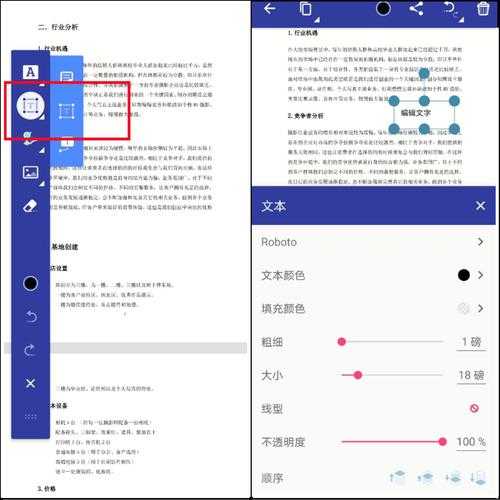
- 选择"添加文本"就可以插入新内容
- 虽然不能直接修改已有文字,但添加批注很方便
这个功能特别适合在开会时快速标注PDF文件,我经常用它来做会议记录。Windows系统的这个内置解决方案,对于轻量级PDF文字添加需求已经足够用了。
专业人士才知道的进阶技巧
保持原始格式的秘诀
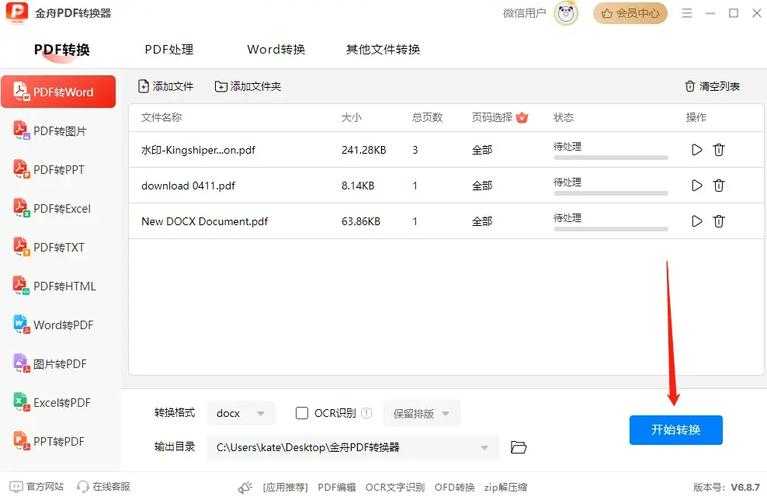
很多人在PDF文件编辑文字时都会遇到格式混乱的问题。这里分享一个实用技巧:- 先用专业工具导出为Word格式
- 在Word中修改后另存为PDF
- 使用Acrobat的"比较文件"功能检查差异
这个方法虽然步骤多了点,但能最大限度保持专业文档的版式完整性。
批量修改的自动化方案
如果你经常需要处理大量相似的PDF文件,可以考虑:- 使用Adobe Acrobat的动作向导
- 编写简单的Python脚本调用PyPDF2库
- 尝试PDFtk这样的命令行工具
去年我帮一个出版社客户设置自动化流程时,用Python+PyPDF2实现了数百份目录页的批量更新,节省了大量PDF文档编辑文字的时间。
常见问题解决方案
为什么有些PDF不能编辑?
遇到这种情况,通常是因为:- 文档设置了权限密码
- 文字实际上是图片或矢量图形
- 使用了特殊字体
解决方法:
- 尝试用"打印到PDF"功能重新生成
- 使用OCR工具识别图片中的文字
- 联系文档创建者获取可编辑版本
最佳实践建议
根据我多年的经验,针对不同需求这样选择工具最合理:| 使用频率 | 文档复杂度 | 推荐方案 |
|---|---|---|
| 偶尔 | 简单 | 免费在线工具 |
| 经常 | 中等 | PDF-XChange Editor |
| 专业级 | 复杂 | Adobe Acrobat Pro |
记住,掌握pdf如何添加修改文字这项技能,能让你在职场中处理文档时事半功倍。现在就去试试这些方法,相信下次遇到PDF编辑需求时,你一定能从容应对!
小贴士:养成修改前先备份原文件的习惯,这个简单动作能避免99%的意外状况。