
PDF资料如何翻译?5种实用方法帮你搞定外文文献
PDF资料如何翻译?5种实用方法帮你搞定外文文献
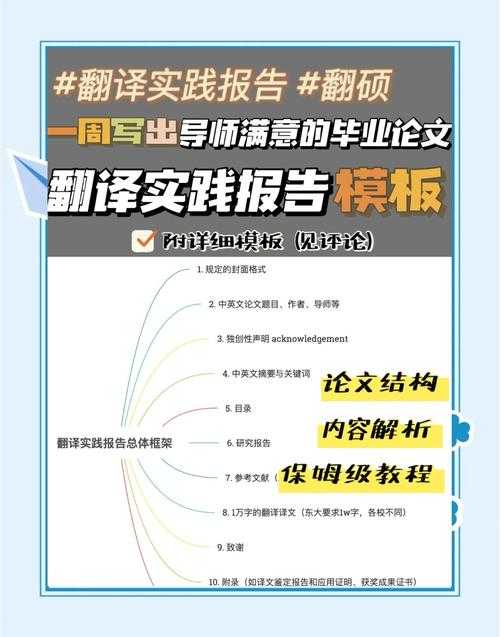
为什么PDF翻译总是让你头疼?
上周帮同事处理一份德文技术文档时,我突然意识到:PDF翻译这个看似简单的问题,其实藏着不少坑。你可能也遇到过这种情况:复制出来的文字乱码、专业术语翻译不准、排版全乱套...今天我们就来聊聊如何高效翻译PDF文件。特别提醒:文末我会分享一个连谷歌工程师都在用的PDF翻译技巧,绝对能帮你省下至少50%的时间!
方法一:直接复制粘贴翻译(适合短文本)
基础操作步骤
1. 用Adobe Reader打开PDF文件2. 选中需要翻译的文本(按住Ctrl+A全选)
3. 右键复制或按Ctrl+C
4. 粘贴到谷歌翻译/DeepL等翻译工具
适用场景:简单的几页文档,不需要保留格式
常见问题:
- 复制后出现乱码?试试用Foxit Reader
- 文字无法选中?可能是扫描件需要OCR识别
方法二:专业PDF翻译工具(保留格式最佳方案)
Windows用户的福音:PDFelement
作为Windows平台的老用户,我必须说PDFelement在格式保留方面做得太棒了。上周用它翻译了一份50页的英文合同,连页眉页脚都完美保留。具体操作:
- 安装后点击"工具"-"翻译"
- 选择输出语言(支持28种语言)
- 设置是否保留原格式
- 等待云端处理完成
方法三:浏览器插件实时翻译
推荐组合:Google Chrome + Mate Translate
这个方案特别适合需要频繁查阅多语种PDF资料的研究人员。我团队里的产品经理每天要看十几份日文说明书,现在全靠这个组合活着。优势对比表:
| 功能 | Mate Translate | 其他插件 |
|---|---|---|
| 术语库支持 | √ | × |
| 段落翻译 | √ | 仅单词 |
方法四:命令行高手方案(适合批量处理)
如果你像我一样经常要处理上百份PDF,这个Python脚本绝对能帮上忙:import PyPDF2from googletrans import Translatortranslator = Translator()with open('input.pdf', 'rb') as file:reader = PyPDF2.PdfFileReader(file)for page in range(reader.numPages):text = reader.getPage(page).extractText()translated = translator.translate(text, dest='zh-cn').textprint(translated)方法五:手机端应急方案
微软Office Lens这个神器可能很多人都不知道。上周我在展会现场需要翻译德文宣传册,用它的"图片转文字+翻译"功能,5分钟就搞定了关键信息。操作要点:
- 先拍清晰的照片
- 选择"文档"模式而非"照片"
- 导出时选"可编辑文本"
终极技巧:谷歌工程师的私藏方法
还记得开头的承诺吗?这个技巧是我在Google I/O大会上学到的:用Google Drive打开PDF,右键选择"用Google文档打开",然后直接使用文档内置的翻译功能。神奇的是,连表格格式都能基本保留!
为什么这个方法特别好?
- 完全免费
- 保持段落结构
- 支持实时协作翻译
不同场景下的最佳选择
最后给个实用建议清单:- 学术论文翻译:PDFelement+DeepL组合
- 商务合同翻译:专业翻译公司+格式校对
- 日常资料查阅:浏览器插件最方便
1. 需要保留格式吗?
2. 翻译准确度要求多高?
3. 是单次需求还是长期需要?
选对方法,效率直接翻倍!如果觉得有用,记得收藏转发给经常和外语PDF搏斗的小伙伴~

