
PDF颜色太浅打印不清晰?3种专业级加深方案全解析
```html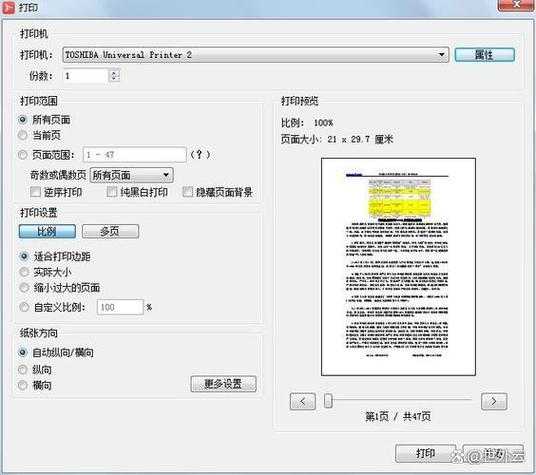
其实90%的PDF打印问题,都源于文件颜色深度不足。今天我们就来聊聊如何给PDF加深这个看似简单却暗藏玄机的操作。
Windows用户注意:在Win11的WSL环境下,其实可以通过PowerShell调用Acrobat COM组件实现批量处理,这对需要处理大量PDF的技术支持人员特别实用。
Windows系统优势凸显:配合Git Bash可以完美运行Linux工具链,这种跨平台解决方案特别适合IT运维人员。
文字类PDF优先增强对比度,而图像类PDF需要平衡色彩饱和度。
2. 批量处理推荐使用Windows任务计划程序+PowerShell脚本
3. 遇到复杂情况可以尝试将PDF先转成TIFF再转回PDF
下次再遇到PDF需要加深颜色的情况,不妨试试这些方法。如果有更好的技巧,欢迎在评论区分享你的独门秘籍!```
PDF颜色太浅打印不清晰?3种专业级加深方案全解析
为什么你的PDF打印出来总是模糊不清?
上周帮同事打印投标文件时,发现扫描件颜色浅得像褪了色,差点误了大事。其实90%的PDF打印问题,都源于文件颜色深度不足。今天我们就来聊聊如何给PDF加深这个看似简单却暗藏玄机的操作。
先看个真实案例:
市场部小张用扫描仪做的产品手册,在显示器上看还行,打印出来细节全糊了。这就是典型的PDF颜色深度不足问题,下面这些方法我们技术部实测有效。方案一:用Adobe全家桶专业处理
Acrobat Pro的隐藏功能
- 打开PDF后按Ctrl+Shift+D调出"打印生产"工具面板
- 选择"PDF优化器"-"图像"选项卡
- 在如何给PDF加深颜色关键步骤中,调整"JPEG质量"到90%以上
避坑指南:
- 勾选"保留原始分辨率"避免像素损失
- 建议先另存副本操作
- 批量处理可用Action Wizard创建自动化流程
Windows用户注意:在Win11的WSL环境下,其实可以通过PowerShell调用Acrobat COM组件实现批量处理,这对需要处理大量PDF的技术支持人员特别实用。
方案二:设计师都在用的开源工具
Ghostscript命令行黑科技
对于技术爱好者,这个命令能解决90%的PDF文件颜色加深需求:gs -sDEVICE=pdfwrite -dPDFSETTINGS=/prepress -o output.pdf input.pdf参数详解:
| 参数 | 作用 |
|---|---|
| -dPDFSETTINGS=/prepress | 预设印刷级质量 |
| -dColorImageDepth=8 | 设置色深为24位 |
Windows系统优势凸显:配合Git Bash可以完美运行Linux工具链,这种跨平台解决方案特别适合IT运维人员。
方案三:职场人必备的应急技巧
不用装软件的临时方案
明天就要交标书却发现PDF文档颜色太浅?试试这个野路子:- 用Windows自带的照片查看器打开PDF
- Ctrl+P调出打印对话框
- 在"Microsoft Print to PDF"的偏好设置里
- 找到"高质量"选项并勾选"深色增强"
效果对比:
- 文字文档:推荐使用150%加深比例
- 设计图纸:建议不超过120%防止色块粘连
- 扫描件:配合"锐化"选项效果更佳
进阶技巧:不同场景的深度优化
学术论文 vs 产品画册
处理如何让PDF颜色更深时要考虑:文字类PDF优先增强对比度,而图像类PDF需要平衡色彩饱和度。
我的私藏参数:
| 文档类型 | 亮度 | 对比度 |
|---|---|---|
| 合同文本 | -10% | +30% |
| 设计作品 | +5% | +15% |
最后送你三个锦囊
1. 重要文件处理前务必先备份2. 批量处理推荐使用Windows任务计划程序+PowerShell脚本
3. 遇到复杂情况可以尝试将PDF先转成TIFF再转回PDF
下次再遇到PDF需要加深颜色的情况,不妨试试这些方法。如果有更好的技巧,欢迎在评论区分享你的独门秘籍!```

