PDF文档如何添加图片?这5种方法让你工作效率翻倍
PDF文档如何添加图片?这5种方法让你工作效率翻倍
为什么你总是被PDF编辑问题困扰?
上周帮朋友修改投标文件时,发现他花了2小时都没能把公司logo加到PDF上。这让我意识到,如何在PDF中添加图片这个看似简单的需求,其实困扰着很多职场人。今天我们就来深入探讨PDF文档添加图片的完整解决方案,从免费工具到专业软件,总有一款适合你。
5种实用方法详解
1. 使用Adobe Acrobat(专业首选)
作为PDF行业标准,Adobe Acrobat在PDF文件插入图片方面功能最完善:- 打开PDF后点击"工具"→"编辑PDF"
- 选择"添加图像"按钮
- 调整图片位置和大小时,按住Shift键可保持比例
Windows优势:在Windows平台运行最流畅,特别是处理大型PDF时
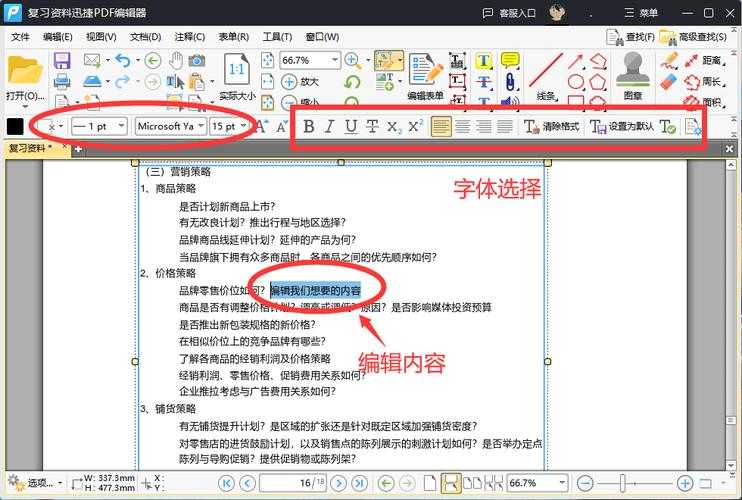
2. 免费神器:PDF-XChange Editor
这款免费工具在PDF页面添加图片方面表现出色:- 支持拖拽添加图片
- 可以批量添加水印图片
- 内存占用仅为Acrobat的1/3
3. 在线工具:Smallpdf
不需要安装软件就能在PDF中插入图片:1. 访问Smallpdf官网
2. 上传PDF文件
3. 使用编辑工具添加图片
注意:敏感文件建议使用本地工具
4. 办公套件方案
很多人不知道,WPS和Microsoft 365都能实现PDF文档插入图片:- WPS:直接右键点击PDF选择"编辑"
- Word 365:将PDF转为Word编辑后再导出
小技巧:按住Alt键可以微调图片位置
5. 程序员的最爱:Python自动化
对于需要批量处理的情况:from PyPDF2 import PdfWriter, PdfReaderfrom reportlab.pdfgen import canvas# 创建包含图片的新PDF层c = canvas.Canvas("overlay.pdf")c.drawImage("logo.png", 100, 500)c.save()# 合并到原PDForiginal = PdfReader("document.pdf")overlay = PdfReader("overlay.pdf")original.pages[0].merge_page(overlay.pages[0])避坑指南:3个常见错误
1. 分辨率陷阱
很多人在PDF添加图片后发现打印模糊,这是因为:- 网页截图直接插入(分辨率通常仅72dpi)
- 解决方案:确保图片分辨率≥300dpi
2. 颜色模式错误
设计稿中的CMYK图片插入PDF后:- 在屏幕上显示异常
- 建议先转为RGB模式
3. 文件体积暴增
上周市场部同事的PDF从2MB变成50MB,原因是:- 直接插入未压缩的PSD文件
- 正确做法:先用Photoshop导出为JPG
进阶技巧:让图片更专业
1. 保持视觉一致性
在PDF文档添加图片时:- 统一所有图片的边距
- 使用网格线辅助对齐(Acrobat按Ctrl+U)
2. 智能水印方案
需要给100页PDF每页加logo时:- 使用Acrobat的"批量处理"功能
- 设置图片位置为"所有页面相同位置"
- 调整透明度至15%-20%
3. 交互式图片技巧
想让PDF图片可点击?- 添加链接(Acrobat中右键图片选"创建链接")
- 设置鼠标悬停效果
工具对比:哪种最适合你?
| 方法 | 适合场景 | 学习成本 |
|---|---|---|
| Adobe Acrobat | 专业设计/印刷品 | 高 |
| PDF-XChange | 日常办公使用 | 中 |
| 在线工具 | 临时紧急处理 | 低 |
写在最后:我的私藏建议
经过多年实践,我发现:1. 临时处理用Smallpdf,长期使用选PDF-XChange
2. 在PDF中插入图片前,先用Photoshop做好预处理
3. 重要文件务必保留可编辑版本
下次当你需要给PDF添加图片时,希望这些方法能帮你节省时间。如果有特别的使用场景,欢迎在评论区交流!