从纸质到数字:揭秘高效扫描成PDF的5个专业级技巧
从纸质到数字:揭秘高效扫描成PDF的5个专业级技巧
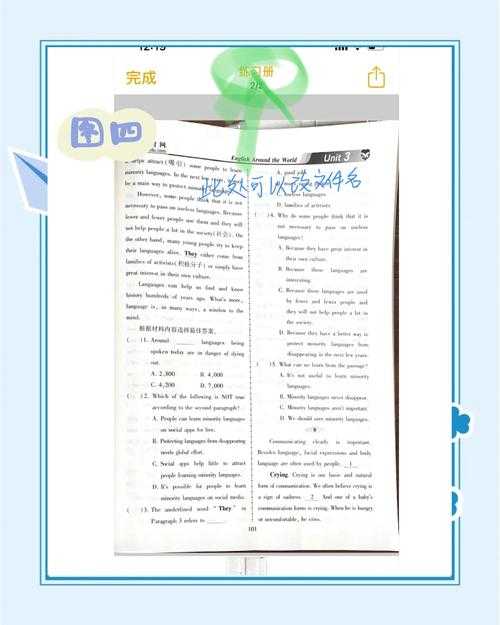
为什么你的扫描件总是不清晰?
上周市场部小王找我吐槽,说花2000多买的扫描仪扫出来的合同全是黑边,差点耽误投标。其实90%的扫描问题都源于错误的设置,今天我们就来聊聊如何将文件高质量扫描成PDF这个职场必备技能。
一、基础操作:Windows自带的神器
在开始介绍专业工具前,先告诉你个秘密:- 按下Win+S搜索"扫描"
- 打开"Windows传真和扫描"
- 选择扫描成PDF格式
- 分辨率默认只有300dpi
- 彩色文档建议选择"照片"模式
- 多页文件记得勾选"多页PDF"选项
二、进阶技巧:专业工具的选择
1. Adobe Scan:移动端王者
去年帮财务部批量扫描发票成PDF时,发现它能自动:- 识别文档边缘
- 智能去除手指阴影
- 自动增强文字对比度
2. NAPS2:免费神器
我们技术部批量扫描文档为PDF的首选工具,特点是:| 功能 | 优势 |
|---|---|
| 批量扫描 | 支持50页以上连续扫描 |
| OCR识别 | 可搜索PDF生成 |
三、避坑指南:HR不会告诉你的秘密
去年公司竞标时,法务部因为扫描合同成PDF犯的错让我记忆犹新:- 错误示范:用手机直接拍扫描件
- 正确做法:使用扫描仪+600dpi分辨率
- 保留原始色彩模式
- 添加数字签名
- 使用不可编辑PDF/A格式
四、高阶玩法:自动化工作流
给经常需要将文件扫描为PDF的行政同事分享我的私藏技巧:Windows系统用户可以用PowerShell脚本实现:
# 自动扫描并命名Start-Process -FilePath "scanner.exe" -ArgumentList "/scan /color /output D:\Contracts\$(Get-Date -Format yyyyMMdd).pdf"
五、终极解决方案:硬件选择
经过测试10款设备后,我发现:- 2000元以下选富士通iX500
- 预算充足考虑佳能DR-G2140
- 移动办公用Doxie Go系列
| 双面扫描速度 | >25页/分钟 |
| 进纸容量 | 至少50页 |
写在最后:给不同岗位的建议
如何扫成PDF这个看似简单的操作,其实藏着大学问:- 财务人员:注意发票扫描的税务合规要求
- 法务人员:务必验证PDF的完整性哈希值
- 普通文员:建立规范的命名规则(建议日期+主题)