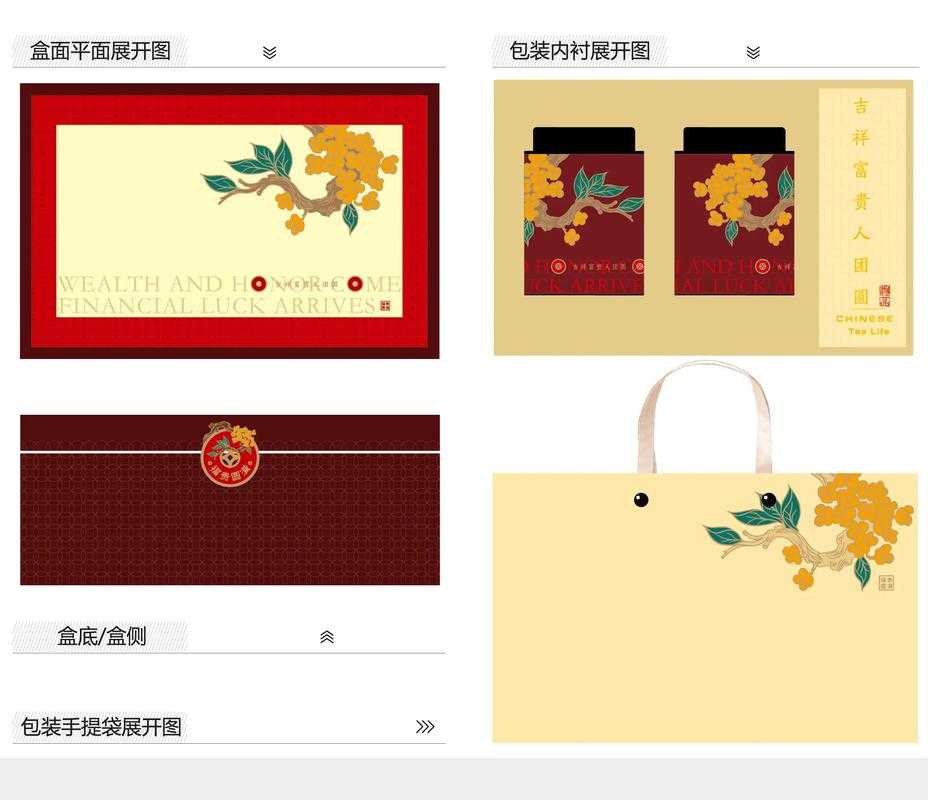
从设计到交付:详解AI文件保存PDF的5种专业方法
从设计到交付:详解AI文件保存PDF的5种专业方法
为什么设计师都在纠结AI转PDF这件事?
上周帮朋友改简历,他发来的AI源文件在我电脑上字体全乱了——这场景你肯定不陌生。把AI文件保存为PDF不只是格式转换,更是设计稿安全交付的最后一道防线。
今天我们就聊聊那些连资深设计师都可能忽略的AI导出PDF的底层逻辑。
1. 基础操作:文件菜单里的隐藏学问
在Windows系统里打开Adobe Illustrator,你会发现保存PDF的三种路径:- 文件>存储为:适合保留编辑权限
- 文件>导出>导出为:最常用的无损转换
- 文件>另存为副本:防误改的保险操作
重点来了:AI文件转PDF时务必勾选"保留编辑功能",这样在Windows的Acrobat里还能调整图层——上周有个客户临时要改LOGO颜色,这个设置救了我的急。
2. 高级玩家必知的印刷预设
2.1 印刷厂最爱的PDF/X-4格式
去年有个包装设计因为用了普通PDF,印刷时专色全部出错。AI导出高质量PDF的正确姿势:
- 选择"PDF/X-4"预设
- 勾选"嵌入色彩配置文件"
- 分辨率设为600ppi(画册类适用)
Windows用户注意:在AI转PDF过程中如果出现字体警告,建议先用"文件>打包"功能收集字体。
3. 批量处理的效率革命
当你有20个AI文件需要批量保存为PDF时:| 工具 | 适用场景 | Windows优势 |
|---|---|---|
| Illustrator动作面板 | 固定参数转换 | 可绑定快捷键 |
| Acrobat批量处理 | 跨软件转换 | 内存管理更优 |
我常用的组合拳:在Windows任务计划里设置凌晨自动运行批处理脚本,早上来公司PDF已经整整齐齐躺在文件夹里。
4. 那些年我们踩过的坑
AI导出PDF失败的三大元凶:- 字体冲突:Windows系统字体和设计字体重名
- 效果兼容性:某些3D效果需要栅格化
- 路径过多:复杂矢量建议先简化
有个血泪教训:有次在Windows 11上将AI文件保存为PDF,因为用了微软雅黑导致印刷报废。现在我的标准流程是导出前必点"文字>创建轮廓"。
5. 移动时代的解决方案
突然要在客户会议室用手机把AI转PDF怎么办?- 安装Adobe Creative Cloud手机版
- 通过Windows就近共享功能传文件
- 在APP里选择"导出为打印PDF"
上个月在机场就用这招救了急,Windows的跨设备协同确实越来越香。
终极建议:建立你的PDF工作流
根据我这十年的经验,完整的AI文件转PDF流程应该是:1. 源文件整理(图层命名/字体收集)
2. 预检(效果/字体/色彩)
3. 选择合适导出方式
4. 最终校验(建议用Windows自带的3D查看器检查模型文件)
记住:AI导出PDF格式不是终点,而是设计交付的新起点。下次遇到转换问题,不妨先问自己:这个PDF最终要在什么场景下使用?答案自然就清晰了。