为什么你的PDF打印总出问题?资深工程师教你3种打印机添加PDF的终极方案
为什么你的PDF打印总出问题?资深工程师教你3种打印机添加PDF的终极方案
一、那些年我们踩过的PDF打印坑
上周市场部小王急冲冲跑来找我:"哥,客户要的标书PDF怎么打印出来全是乱码?"这已经是本月第5个因为PDF打印问题求助的同事了。今天我们就来深挖这个看似简单却暗藏玄机的操作——如何打印机添加PDF。
1.1 为什么PDF打印这么容易出错?
- 字体嵌入问题(特别是CAD转的PDF)
- PDF版本兼容性问题
- 打印机驱动对PDF的支持差异
- 色彩模式不匹配(CMYK vs RGB)
二、3种专业级解决方案
2.1 系统原生方案(最适合小白)
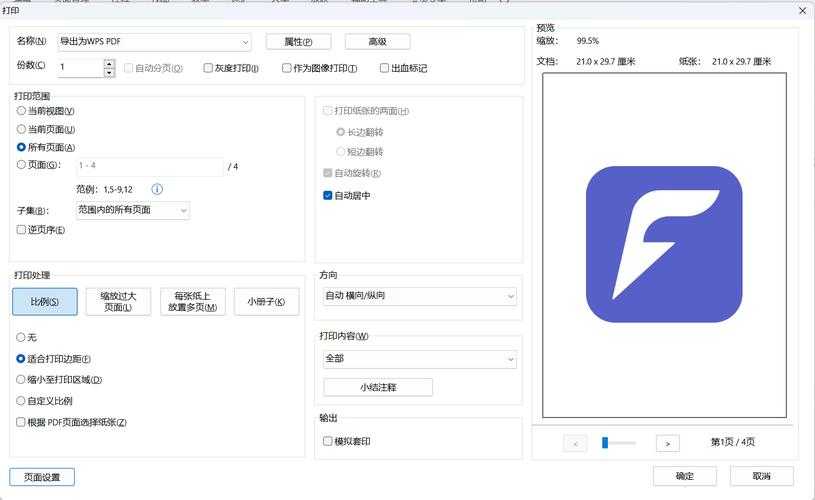
在Windows系统下,其实微软早就给我们准备好了解决方案:- 右键点击PDF文件 → 选择"打印"
- 在打印机列表选择你的设备
- 点击"Microsoft Print to PDF"虚拟打印机
- 调整页面设置后确认打印
局限:无法处理复杂排版的专业文档
2.2 专业工具链方案(设计师必看)
对于经常需要将PDF文件添加到打印机队列的设计师,我强烈推荐这个工作流:| 工具 | 作用 | 适用场景 |
|---|---|---|
| Adobe Acrobat Pro | 预检文档 | 检查字体/图像嵌入 |
| PDF-XChange Editor | 批量处理 | 同时打印多个PDF |
实战技巧:在打印设置中勾选"作为图像打印"可解决90%的乱码问题
2.3 命令行方案(IT运维必备)
对于需要批量通过打印机输出PDF文档的场景,这个批处理脚本能省下大量时间:@echo offset printer="HP LaserJet 400"for %%f in (*.pdf) do ("C:\Program Files\Adobe\Acrobat DC\Acrobat\Acrobat.exe" /t "%%f" %printer%)注意事项:路径需根据实际安装位置调整三、进阶避坑指南
3.1 字体陷阱破解术
上周财务部打印的报表出现"口口口",就是因为:- 使用了特殊字体但未嵌入
- 打印机内存不足以处理复杂字体
1. 在Acrobat中点击"文件"→"属性"→"字体"检查嵌入情况
2. 或直接转曲(建议使用专业工具避免失真)
3.2 跨平台打印秘籍
当你在Mac上生成的PDF需要用Windows电脑连接打印机输出时:- 在Mac端导出时选择"PDF/X-4"标准
- 避免使用macOS特有字体
- 打印前用Windows自带的"打印预览"检查
四、终极建议
根据我十年运维经验,打印机处理PDF文件的最佳实践是:- 日常文档:直接用Windows原生打印功能
- 设计稿输出:配备专业PDF处理工具
- 批量作业:编写自动化脚本
最后送大家一个隐藏技巧:在打印机属性→高级中调整"TrueType字体"选项,能显著提升打印质量!
互动时间:你遇到过最奇葩的PDF打印问题是什么?欢迎在评论区分享你的血泪史~