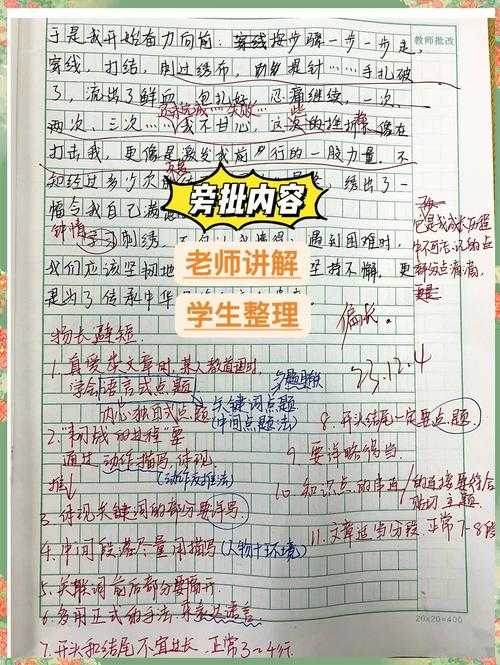
PDF试卷手写全攻略:从零基础到高效批改的进阶技巧
PDF试卷手写全攻略:从零基础到高效批改的进阶技巧
一、为什么你还在打印纸质试卷?
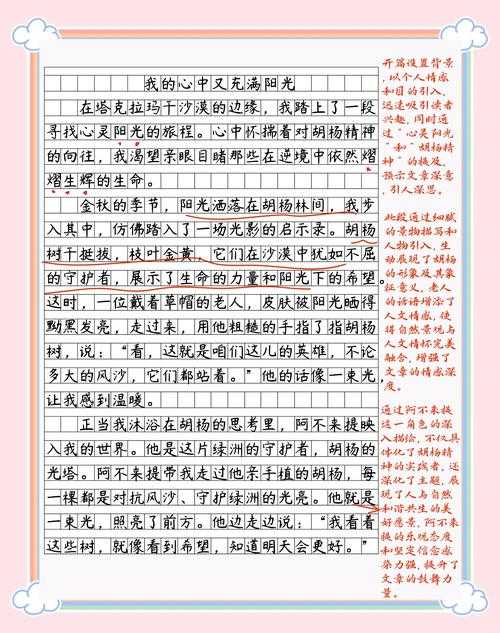
最近帮教师朋友处理期末试卷时,发现他们还在用打印-手写-扫描的原始流程。其实在Windows系统下,用PDF直接手写批改能省下90%的时间!今天我们就来聊聊如何在PDF试卷手写这个刚需场景下的高效解决方案。常见误区预警:
- 以为必须买数位板才能实现手写
- 在错误的位置添加批注导致格式混乱
- 忘记保存可编辑的原始文件版本
二、三大神器横向测评
1. 免费党的福音:Windows自带画板
按住Win+Shift+S调出截图工具,选择"窗口截图"后,用鼠标就能直接在PDF上圈画。适合临时性简单批注,但要注意:- 批注无法随PDF文件保存
- 精细操作需要反复截图
- 建议配合如何在PDF试卷添加永久手写批注的技巧使用
2. 专业选手的首选:Adobe Acrobat
在Windows平台打开PDF后,点击右侧工具栏的"填写和签名"功能,你会发现:- 手写模式支持压感笔迹
- 能自定义墨迹颜色和粗细
- 批注自动保存为PDF图层
3. 国产良心推荐:WPS PDF
特别适合需要在PDF试卷上做手写笔记的师生群体。亮点功能:| 功能 | 操作路径 | 效率技巧 |
|---|---|---|
| 手写批注 | 审阅-手写批注 | 双击笔图标可固定工具 |
| 公式识别 | 插入-公式 | 支持手写公式转印刷体 |
三、高阶玩家必备技巧
1. 试卷模板的智能处理
遇到扫描版试卷时,先用Windows自带的画图3D工具:- Ctrl+E打开图像
- 使用"魔术选择"清除背景噪点
- 另存为透明背景PNG再导入PDF
2. 批改工作流优化
建议建立标准化流程:- 原始试卷_未批改.pdf
- 原始试卷_批改中.pdf
- 原始试卷_已批改.pdf
四、避坑指南
上周有位老师反馈在PDF试卷上做手写批注后字体变模糊,其实是DPI设置问题。解决方法:- 右键PDF文件-属性
- 兼容性-更改高DPI设置
- 勾选"替代高DPI缩放行为"
五、设备选型建议
根据预算推荐三种方案:- 500元以下:Windows电脑+鼠标手写(需练习稳定性)
- 1000-3000元:华为MatePad等安卓平板+触控笔
- 专业级:Surface Pro+Surface Pen(4096级压感)
六、写在最后
掌握如何在PDF试卷手写的核心要领后,你会发现:1. 批改效率提升的关键在于建立数字化的标准流程
2. Windows平台的优势在于软硬件生态的完整度
3. 下次遇到技术问题时,不妨先试试Win+Shift+S这个万能快捷键
有具体问题欢迎评论区交流,下期我们聊聊如何将手写批注批量导出为电子档案~