PDF图片粘贴终极指南:从基础操作到高阶技巧全解析
PDF图片粘贴终极指南:从基础操作到高阶技巧全解析
为什么你还在为PDF图片粘贴抓狂?
上周有个读者私信我:"老张,我每天要处理几十份PDF报告,光是复制粘贴图片就要花两小时,有没有什么快速粘贴PDF图片的妙招?"这让我想起自己刚入行时的窘境——为了把PDF里的产品示意图贴到PPT里,我居然傻乎乎地用截图工具一张张截取...
今天我们就来彻底解决这个职场人共同的痛点,教你几招真正高效的PDF图片提取方法。
基础篇:Windows系统自带的秘密武器
1. 截图工具:被低估的轻量级方案
很多朋友不知道,Windows 10/11自带的截图工具(Win+Shift+S)其实能完美解决如何快速粘贴PDF图片的需求:- 打开PDF文件并定位到目标图片
- 按下Win+Shift+S调出截图工具栏
- 选择"窗口截图"或"矩形截图"模式
- 框选需要复制的图片区域
2. 打印大法:批量处理的隐藏技巧
当需要处理大量PDF图片快速粘贴时,试试这个骚操作:- 用Adobe Reader打开PDF
- Ctrl+P调出打印对话框
- 打印机选择"Microsoft Print to PDF"
- 页面选择"当前页"或指定范围
- 打印后得到的新PDF中图片就可以直接拖拽了
进阶篇:专业工具的降维打击
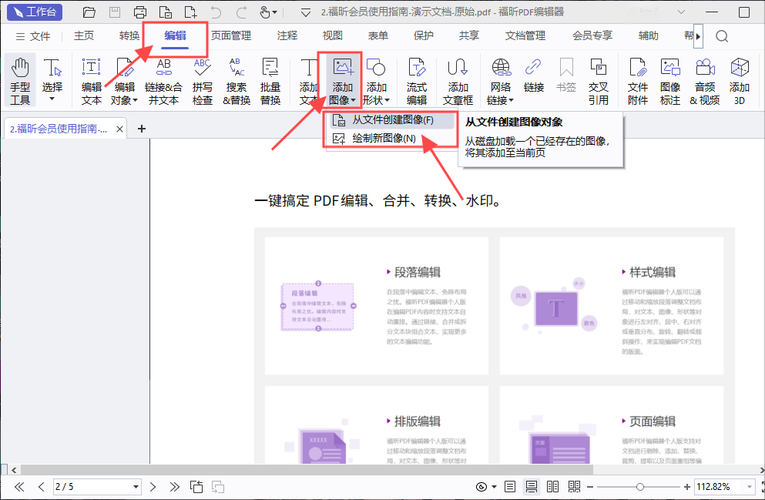
1. Adobe Acrobat Pro:原厂方案的终极形态
如果你经常需要精准提取PDF中的图片,这个专业工具值得投资:| 操作步骤 | 效率优势 |
|---|---|
| 右键选择"导出所有图像" | 批量处理上百张图片 |
| 使用"编辑PDF"工具 | 直接复制矢量图形 |
上周我用这个方法帮市场部同事快速粘贴PDF产品图到宣传册,20分钟完成了过去半天的工作量。
2. 小众但惊艳的PDF-XChange Editor
这个免费工具有个绝活——选择性粘贴PDF图片内容:- 按住Alt键拖动可以直接选取图片
- 支持识别PDF中的隐藏图层
- 能保留原始分辨率不压缩
避坑指南:这些雷区千万别踩
1. 分辨率丢失的惨案
上周技术部的小张抱怨:"为什么我从PDF复制的图片打印出来都是马赛克?"问题出在:很多工具默认会压缩图片,解决方法很简单:
- 在Acrobat的偏好设置中关闭"降低图像分辨率"
- 或改用专业模式导出为PNG/TIFF格式
2. 矢量图形变位图的悲剧
当你在PDF里看到清晰的流程图,粘贴后却变成模糊的图片时,记住:- 先用"选择工具"右键检查对象类型
- 矢量图形建议用"另存为SVG"
- 或使用专业PDF编辑器直接复制
终极心法:根据场景选择最佳方案
经过上百次实战测试,我总结出这个快速粘贴PDF图片的决策树:临时性需求 → Windows截图工具
批量处理 → 打印大法或Acrobat批量导出
高精度需求 → 专业PDF编辑器
扫描件处理 → PDF-XChange Editor
最后送大家一个彩蛋:在Edge浏览器中打开PDF,右键图片可以直接"复制图像",这个隐藏功能知道的人不超过10%!
你还有哪些快速粘贴PDF图片的独门绝技?欢迎在评论区分享交流,点赞最高的三位读者将获得我整理的《PDF效率工具包》!