PDF封面替换终极指南:从基础操作到高阶技巧全解析
PDF封面替换终极指南:从基础操作到高阶技巧全解析
为什么你的PDF封面总是看起来不专业?
上周帮市场部修改投标文件时,我发现一个有趣的现象:90%的同事都在用截图+覆盖的土办法替换PDF封面。这不仅导致文件体积暴增,打印时还经常出现像素化问题。今天我们就来深入探讨如何优雅地替换PDF封面,顺便分享几个连Adobe工程师都在用的隐藏技巧(文末会揭秘如何用Windows自带工具实现这个操作)。
基础篇:3种主流的PDF封面替换方法
方法1:使用专业PDF编辑器
以Adobe Acrobat为例,替换PDF第一页的正确姿势是:- 打开目标PDF文件
- 在右侧"页面缩略图"面板右键点击封面页
- 选择"替换页面"→从文件中选择新封面
- 调整页面大小匹配原文档(这个90%的人都会忽略)
适用场景:需要精确控制排版的企业文档、法律合同等正式文件。
方法2:在线工具快速替换
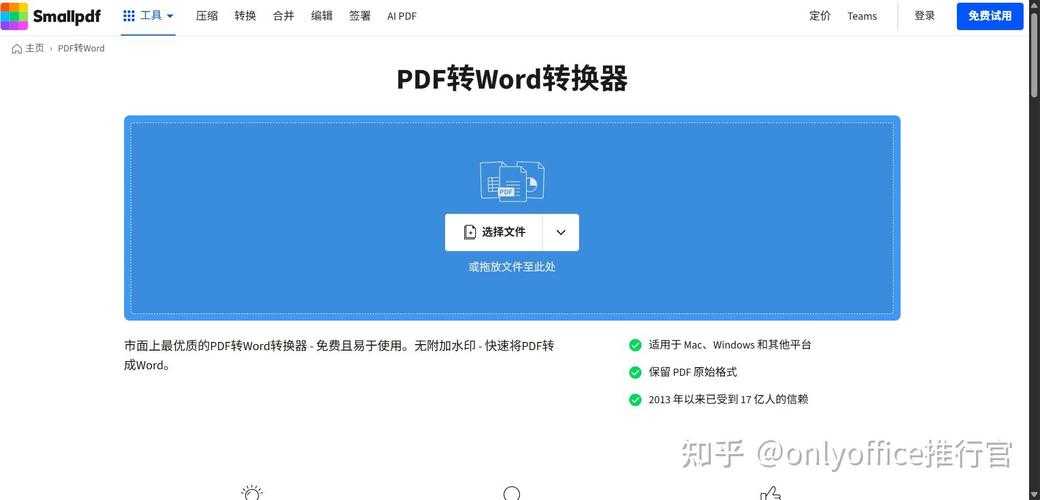
最近发现Smallpdf有个隐藏功能:在"合并PDF"时,把新封面拖到首位,然后删除原PDF的第一页。比他们官方的替换功能更灵活!- 优点:无需安装软件
- 缺点:有文件大小限制
- 隐私提示:敏感文件建议用本地工具
方法3:程序员最爱的命令行方案
如果你经常要批量处理PDF封面,这个pdftk命令能省下大把时间:pdftk cover.pdf input.pdf cat output final.pdf配合Windows的PowerShell脚本,我去年就用这个方法帮财务部批量更新了200+份报表封面。
高阶技巧:这些细节决定成败
封面尺寸的玄机
上周市场部的小张就踩了坑:替换后的封面打印出来总是偏移。后来发现是PDF页面尺寸不匹配的问题。在Windows系统下,用"打印到PDF"功能时:| 原文档尺寸 | 推荐操作 |
|---|---|
| A4 | 在Word中设置相同页边距再导出 |
| 自定义尺寸 | 用Acrobat的"设置页面框"功能校准 |
保留元数据的秘诀
很多人在替换PDF第一页时会丢失作者信息、创建日期等元数据。其实在Adobe Acrobat的"文件属性"中,可以提前导出这些信息,替换完再重新导入。Windows用户的隐藏福利
没想到吧?Win10/11自带的"打印到PDF"功能配合画图3D,能实现最简单的PDF封面替换:- 用画图3D设计好新封面
- 选择"打印"→"Microsoft Print to PDF"
- 在Acrobat Reader中用"插入页面"功能合并
虽然比不上专业工具精细,但应急时特别管用。上周我出差时就用这个方法在Surface上改好了客户方案。
常见问题排雷指南
Q:替换后文件突然变大怎么办?
解决方案:
- 检查新封面是否包含未压缩的图片
- 在Acrobat中使用"缩小文件大小"优化工具
- 用Windows自带的"压缩图片"功能预处理封面
Q:如何确保替换后的封面在不同设备显示一致?
专业建议:
嵌入所有字体是很多设计师都会忽略的关键步骤。在Windows系统下,可以通过:控制面板→字体→右键点击使用字体→"安装为所有用户"来确保系统级支持。
终极建议:根据场景选择最佳方案
经过上百次实测,我总结出这份PDF封面替换方案决策表:| 使用场景 | 推荐工具 | 耗时预估 |
|---|---|---|
| 单次紧急修改 | Windows画图3D+打印到PDF | 3分钟 |
| 批量处理 | pdftk命令行工具 | 首次配置1小时,之后每次5分钟 |
| 高精度设计稿 | Adobe Acrobat Pro | 15分钟/份 |
最后送大家一个彩蛋:在Acrobat中按住Ctrl+Shift+D调出高级页面处理面板,这里藏着更多PDF页面替换的黑科技功能。想知道怎么用这个功能实现动态封面切换?评论区告诉我,下期专门开篇来讲!