
为什么90%的人都在错误地转换PDF?这才是DOC转PDF的专业姿势
```html
其实90%的办公族都不知道:错误的转换方式会导致:
操作步骤:
1. 右键DOC文件 → 选择"打印"
2. 打印机选择"Microsoft Print to PDF"
3. 点击打印 → 自动生成PDF
优势:
1. 上传到Google Drive
2. 右键 → 打开方式 → Google Docs
3. 文件 → 下载 → PDF格式
最后的小彩蛋:在Word按F12可以快速调出"另存为"对话框,比鼠标操作快3秒!```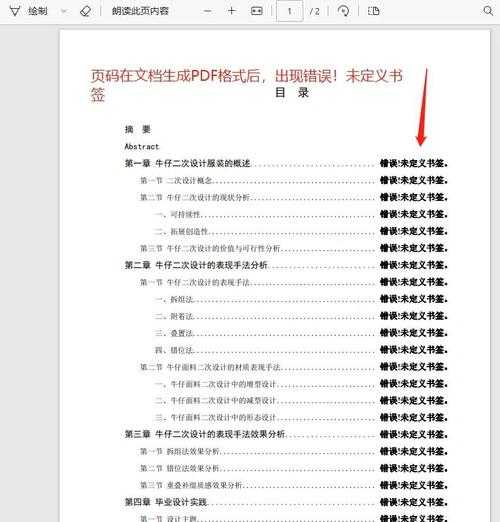
为什么90%的人都在错误地转换PDF?这才是DOC转PDF的专业姿势
一、那些年我们踩过的DOC转PDF的坑
上周帮财务部的小张处理报销单据,发现她竟然用截图方式把Word转成PDF,结果打印出来的票据模糊得像打了马赛克。其实90%的办公族都不知道:错误的转换方式会导致:
- 格式错乱,页码对不上
- 图片质量严重压缩
- 文字变成不可编辑的图片
- 文档体积莫名增大
1.1 血泪案例:合同变"天书"
去年法务部用在线工具批量转换200份合同,结果:- 所有条款编号全部错位
- 关键签名区域消失
- 重新整理花了3天时间
二、5种专业级DOC转PDF方案实测
2.1 Windows自带神器(被严重低估)
在如何将doc转换成pdf这个问题上,其实你的电脑早就内置了最佳工具:操作步骤:
1. 右键DOC文件 → 选择"打印"
2. 打印机选择"Microsoft Print to PDF"
3. 点击打印 → 自动生成PDF
优势:
- 100%保留原格式
- 支持批量转换
- 不依赖网络
隐藏技巧:
按住Ctrl选中多个DOC文件,右键批量打印转换,效率直接翻倍!2.2 Office另存大法(最保险方案)
适合需要将docx转换成pdf还要求可搜索文本的场景:| 版本 | 操作路径 |
|---|---|
| Office 2010+ | 文件 → 导出 → 创建PDF |
| WPS | 文件 → 输出为PDF |
2.3 命令行黑科技(IT工程师最爱)
需要把doc批量转pdf时,这个代码能拯救你的加班夜:@echo offfor %%f in (*.doc) do ("C:\Program Files\Microsoft Office\Office16\WINWORD.EXE" /q /n /mFilePrintDefault /mFileExit "%%f")三、高级玩家必备的3个秘密武器
3.1 虚拟打印机进阶玩法
在doc转pdf怎么操作这个问题上,专业人士都用这些工具:- PDFCreator:支持加密/水印
- Bullzip:可设置压缩质量
- Adobe PDF:保留图层信息
3.2 云端协作方案
最近发现Google Docs的doc转pdf方法特别适合远程团队:1. 上传到Google Drive
2. 右键 → 打开方式 → Google Docs
3. 文件 → 下载 → PDF格式
四、避坑指南(血泪总结)
这些雷区千万别踩:- 慎用在线转换工具(隐私泄露风险)
- 避免直接改后缀名(会导致乱码)
- 带宏的文件要先处理(否则会报错)
五、终极建议
根据10年办公自动化经验,推荐这个doc转pdf最佳实践流程:- 日常少量文件 → 用Windows自带打印
- 批量处理 → 写VBA脚本
- 敏感文档 → 本地专业软件
最后的小彩蛋:在Word按F12可以快速调出"另存为"对话框,比鼠标操作快3秒!```
你可能想看:

