设计师必看:从零打造专业级PDF作品集的5个关键步骤
设计师必看:从零打造专业级PDF作品集的5个关键步骤
为什么你的PDF作品集总是不够出彩?
最近帮朋友审作品集时发现,很多优秀设计师的作品被糟糕的PDF呈现方式拖了后腿。你可能也遇到过这种情况:精心准备的作品在HR电脑上显示错位,或者文件太大导致邮件被退回。
今天我们就来聊聊如何制作专业级的PDF作品集,让你在众多求职者中脱颖而出。
PDF作品集制作的常见误区
- 把所有作品一股脑塞进PDF
- 使用不兼容的特殊字体
- 忽略文件大小优化
- 缺乏清晰的导航结构
第一步:规划你的作品集内容结构
精选作品比数量更重要
我建议采用"3-5-7法则":3个核心项目(详细展示)
5个辅助项目(简要说明)
7个技能点(通过作品体现)
创建逻辑清晰的目录结构
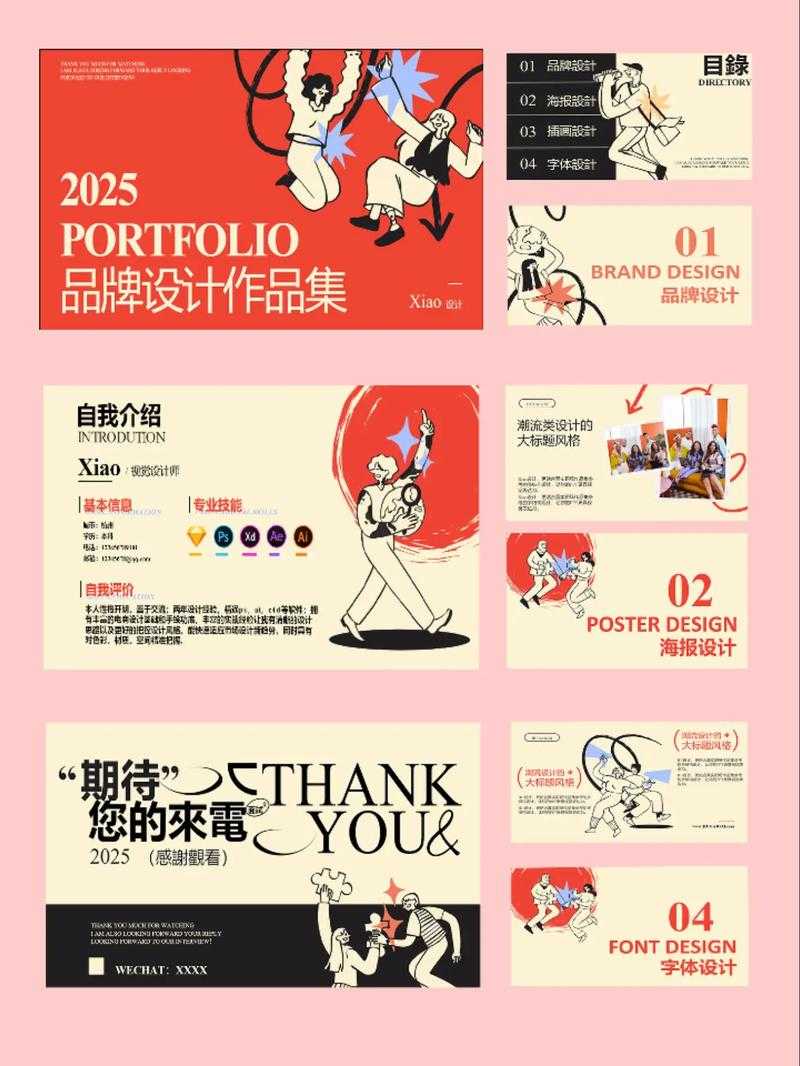
- 封面页(姓名+联系方式+专业领域)
- 个人简介(200字以内)
- 作品展示(按项目分类)
- 技能证书(可选)
- 封底(再次强调联系方式)
第二步:选择适合的创作工具
专业设计软件推荐
- Adobe InDesign(排版王者)
- Adobe Illustrator(矢量图形处理)
- Figma(新兴的协作工具)
Windows用户的隐藏福利
很多设计师不知道,Windows 10/11自带的Print to PDF功能其实非常实用。当你需要快速合并多个文件时:
1. 全选要合并的文件
2. 右键选择"打印"
3. 打印机选择"Microsoft Print to PDF"
4. 一键生成合并后的PDF文件
第三步:优化PDF的专业细节
字体嵌入的正确姿势
在制作PDF作品集时,务必勾选"嵌入所有字体"选项。我常用的字体组合:
- 标题:Montserrat Bold
- 正文:Open Sans Regular
- 强调:Lato Italic
图片处理的黄金法则
| 使用场景 | 推荐格式 | 分辨率 |
|---|---|---|
| 封面大图 | JPEG(高质量) | 300dpi |
| 作品截图 | PNG-24 | 150dpi |
| 矢量图形 | 嵌入AI文件 | 无限缩放 |
第四步:文件压缩与兼容性测试
3招瘦身大法
1. 使用Adobe Acrobat的"优化PDF"功能2. 将彩色图片转为灰度(适合部分作品)
3. 降低非关键图片的分辨率
必须做的兼容性检查
- 在不同设备上打开测试
- 检查超链接是否有效
- 确认密码保护设置(如需)
- 测试打印效果
第五步:作品集的迭代与更新
建议每季度更新一次作品集,我自己的更新流程是:1. 收集新项目素材
2. 删除过时的作品
3. 优化描述文案
4. 重新导出PDF
给初学者的特别建议
如果你是第一次制作PDF作品集,可以先从模板开始。Windows用户可以在Word中使用内置的简历模板,然后另存为PDF。
虽然不够专业,但胜在快速上手。
终极秘籍:作品集之外的加分项
一个出色的PDF作品集还应该考虑:- 定制封面针对不同公司
- 添加项目背景说明
- 包含客户评价(如有)
- 展示设计过程草图
记住,PDF作品集怎么做的关键不在于技术,而在于如何讲好你的设计故事。
希望这篇指南能帮你打造出令人过目难忘的作品集!如果有具体问题,欢迎留言讨论。