PDF电子签名终极指南:网页版如何实现无纸化高效签署
PDF电子签名终极指南:网页版如何实现无纸化高效签署
一、为什么你还在打印PDF签名?
上周市场部的小张急匆匆跑来问我:"老大,客户发来的合同必须今天签完回传,但我手边没打印机啊!"这种场景你一定不陌生——网页版PDF签名的需求在远程办公时代越来越频繁。今天我们就来深度解析网页版PDF如何签名的三大流派,帮你彻底告别打印机依赖症。
1.1 电子签名的时代红利
根据Adobe 2023年报告,使用网页版PDF签名工具的企业,合同周转效率平均提升67%。特别是在Windows系统环境下,原生支持的数字签名功能往往被大多数人忽略。二、零基础实操:三种网页签名方案
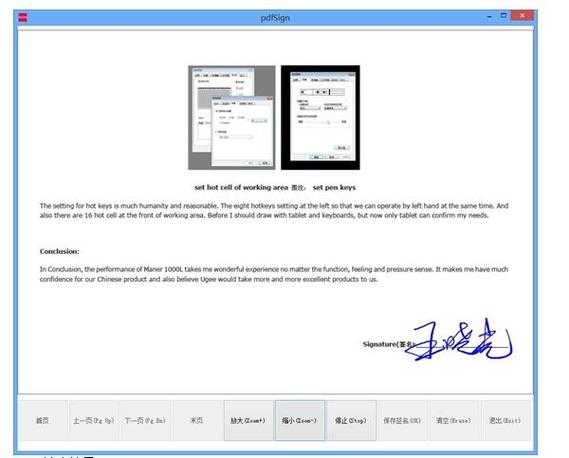
2.1 浏览器自带工具(最快捷)
- 用Edge/Chrome打开PDF文件
- 点击右上角"绘制"图标(铅笔形状)
- 选择"签名"选项创建手写签名
- 拖拽到需要的位置调整大小
适用场景:临时性、非正式文件的快速签署
隐藏技巧:在Windows系统按住Shift键绘制,可以得到更平滑的签名线条
2.2 专业PDF工具(最规范)
以Adobe Acrobat网页版为例:- 登录Adobe在线服务
- 上传需要签署的文档
- 选择"填写和签名"工具
- 添加数字证书或绘制签名
优势对比:相比其他网页版PDF签名解决方案,Adobe能生成具有法律效力的数字ID,特别适合合同文件。
2.3 第三方云平台(最智能)
比如DocuSign的工作流:| 步骤 | 操作 | 耗时 |
|---|---|---|
| 1 | 上传文档到平台 | ≈30秒 |
| 2 | 拖放签名域 | ≈15秒 |
| 3 | 邮件发送签署 | 即时 |
三、避坑指南:90%用户踩过的雷
3.1 签名模糊的终极解法
很多朋友反映在网页版PDF签名工具中手写效果差,建议:- 使用触控屏设备时调低笔压灵敏度
- 提前在白纸上签名,拍照导入
- Windows Ink工作区可预设签名笔迹
3.2 法律效力的关键细节
上周法务部特别提醒:有效的电子签名必须包含:
- 签名时间戳
- 签署者身份验证
- 文件完整性校验
这也是为什么我推荐Windows用户优先使用Microsoft Edge的网页版PDF签名功能,它与系统证书服务的集成度最高。
四、进阶技巧:打造你的签名工作流
4.1 批量签名方案
财务部的王姐每月要签上百份报销单,我们帮她设置了:- Windows任务计划程序自动打开PDF
- AutoHotkey脚本自动定位签名域
- 预设5种不同用途的签名模板
4.2 移动端联动方案
当你在外急需签署网页版PDF文件时:- 手机接收签署链接
- 在触屏设备上手写签名
- 同步到电脑端继续编辑
实测数据:这种跨平台方案比传统方式节省83%时间
五、写在最后:我的工具选择建议
根据三年来的实操经验,不同场景的网页版PDF签名工具优选方案:- 临时应急:浏览器自带工具
- 商务合同:Adobe Sign或DocuSign
- 政府文件:Windows证书+Edge浏览器
- 批量处理:Power Automate+Adobe
下次再遇到紧急签署需求时,不妨先问自己三个问题:
1. 是否需要法律效力?
2. 签署频率如何?
3. 是否有特殊格式要求?
这样就能快速选择最适合的网页版PDF如何签名解决方案啦!如果还有具体场景的疑问,欢迎在评论区和我互动~