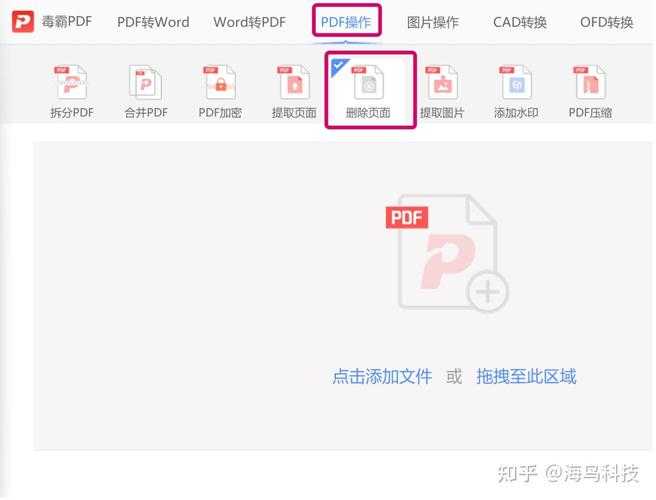
PDF瘦身术:深度解析如何删去PDF中多余内容的5种专业方法
PDF瘦身术:深度解析如何删去PDF中多余内容的5种专业方法
为什么你的PDF文件总是越用越臃肿?
上周帮同事处理一个200MB的PDF标书时,发现里面竟然藏着几十页废弃的样稿。如何删去PDF中不需要的内容?这看似简单的问题,却难倒了80%的职场人。今天我们就来聊聊这个被严重低估的办公痛点。
PDF编辑的三大认知误区
- 误区1:以为PDF像Word一样可以直接删除内容
- 误区2:把所有希望都寄托在"另存为"功能上
- 误区3:认为专业工具一定复杂难用
五种实战方案深度测评
方案1:Adobe Acrobat Pro - 专业选手的首选
在Windows平台下,Adobe家的解决方案确实稳居第一梯队。操作步骤:
- 用"组织页面"工具选中要删除的页面
- 右键选择"删除页面"
- 使用"优化PDF"功能压缩文件体积
隐藏技巧:按住Ctrl可以多选不连续的页面批量删除
方案2:Smallpdf在线工具 - 零门槛解决方案
这个瑞士开发的工具特别适合临时需要删去PDF中特定页面的紧急情况。实测删除20页文档仅需3分钟,但要注意:
- 敏感文件不建议上传
- 免费版有每小时2次的限制
方案3:Foxit PhantomPDF - 性价比之王
在Windows 10/11上表现优异的国产软件,批量删除PDF中的空白页功能堪称一绝。特色功能:
- 自动检测空白页
- 支持正则表达式查找内容
- 仅需标准版就能满足大部分需求
实际案例:财务报告精简化
某上市公司季度报告原始文件87页,经筛选后删去PDF中42页附录数据,最终文件体积缩小65%。方案4:Python自动化脚本 - 极客专属
使用PyPDF2库三行代码就能实现批量删除:from PyPDF2 import PdfWriter, PdfReaderoutput = PdfWriter()input = PdfReader(open("document.pdf", "rb"))for i in [0,2,4]: # 保留指定页码output.add_page(input.pages[i])优势:适合需要定期处理大量同类文件的技术人员方案5:Microsoft Print to PDF - 系统自带神器
很多Windows用户不知道,系统自带的虚拟打印机可以巧妙删去PDF中的敏感内容:- 用阅读器打开PDF
- Ctrl+P选择"Microsoft Print to PDF"
- 在页面范围只输入需要保留的页码
避坑指南:删除内容时要注意的3个细节
- 元数据清理:删除页面后,文件属性可能仍保留原信息
- 目录更新:删除章节后记得同步更新书签
- 字体嵌入:精简后的文件要检查字体是否正常显示
终极建议:根据使用场景选择最佳方案
| 使用频率 | 推荐方案 | 成本预算 |
|---|---|---|
| 偶尔使用 | Smallpdf在线工具 | 免费 |
| 每周处理 | Foxit PhantomPDF | ¥499/年 |
| 专业需求 | Adobe Acrobat Pro | ¥179/月 |
最后分享一个如何删去PDF中水印的冷知识:先用截图工具复制无水印区域,再粘贴到新PDF,比用专业工具去水印效果更好!
你平时是怎么处理PDF删减需求的?欢迎在评论区分享你的独门秘籍~