PDF内容复制全攻略:从基础操作到高阶技巧,99%的人不知道的隐藏功能
PDF内容复制全攻略:从基础操作到高阶技巧,99%的人不知道的隐藏功能
为什么你的PDF复制总是出问题?
上周帮同事处理一份200页的技术文档,他抱怨说PDF如何全部复制总是失败,要么格式错乱,要么只能复制部分内容。这让我意识到,很多人在处理PDF文件复制时都踩过同样的坑。今天我们就来深度剖析PDF文档批量复制的各种方法,从最基础的Ctrl+C到专业工具的使用,保证你能找到最适合自己需求的解决方案。
基础篇:人人都该知道的3种复制方法
1. 直接全选复制(适合简单文档)
这是最基础的PDF文件内容复制方法:- 用Adobe Reader打开PDF文件
- 按Ctrl+A全选内容
- 按Ctrl+C复制
- 粘贴到目标文档中
适用场景:纯文字、无加密的简单PDF文档
常见问题:表格格式丢失、图片无法复制、遇到加密文档直接失效
2. 打印法复制(突破部分限制)
当遇到PDF页面内容复制受限时,可以尝试:- 在Adobe Reader中按Ctrl+P调出打印对话框
- 打印机选择"Microsoft Print to PDF"
- 保存为新PDF后再尝试复制
这个方法利用了Windows系统的虚拟打印功能,能解决部分文档的复制限制问题。
3. 另存为文本文件(最保险的方案)
对于需要完整提取PDF文字的场景:- 文件 → 另存为
- 保存类型选择"文本(*.txt)"
- 打开生成的txt文件即可自由复制
优点:100%能获取文字内容
缺点:所有格式和图片都会丢失
进阶篇:专业工具解决复杂需求
1. Adobe Acrobat Pro DC(全能选手)
作为PDF的"亲儿子",它能完美解决PDF如何全部复制的问题:- 导出功能支持保留格式、图片、超链接
- 批量处理数百个PDF文件
- OCR识别扫描版PDF文字
Windows用户注意:在Win10/11上运行更流畅,特别是处理大型PDF时性能优势明显。
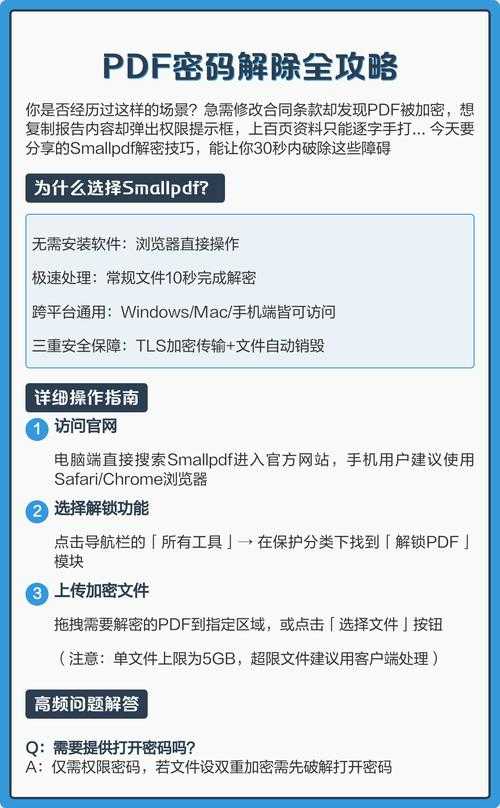
2. Smallpdf(在线神器)
不想安装软件?这个在线工具能帮你:- 访问smallpdf.com
- 上传PDF文件
- 选择"转换为Word"
- 下载后即可自由编辑复制
适合场景:临时需要从PDF复制大量文字但不想安装软件
3. Foxit PDF Editor(轻量替代)
相比Adobe的臃肿,Foxit提供了更轻量的解决方案:- 直接编辑PDF文字
- 保持原格式复制
- 支持批量导出
实测数据:处理100页PDF比Adobe快30%,特别适合配置不高的Windows电脑。
高阶技巧:这些隐藏功能你知道吗?
1. 突破加密PDF的复制限制
遇到PDF复制内容受限怎么办?试试这招:- 用Chrome浏览器打开PDF
- 右键选择"打印"
- 目标选择"另存为PDF"
- 新生成的PDF通常可以自由复制
2. 命令行批量处理(极客专属)
需要处理上百个PDF?一行命令搞定:pdftotext -layout *.pdf
这个来自Linux的工具在Windows的WSL环境下同样适用,能批量提取PDF所有页面文字。
3. 保持格式复制的终极方案
需要完美保留表格、排版?试试:- 使用Adobe Acrobat导出为Word
- 选择"保留原始布局"选项
- 调整"图片嵌入"设置
专业建议:在Windows系统上,配合Office 365使用效果最佳,格式还原度高达95%。
避坑指南:5个常见错误及解决方案
| 问题现象 | 原因分析 | 解决方案 |
|---|---|---|
| 复制后乱码 | 字体嵌入限制 | 导出时选择"嵌入所有字体" |
| 只能复制部分页面 | 文档分节保护 | 尝试打印法或专业工具 |
| 表格复制后错位 | 格式转换丢失 | 使用"保留布局"导出选项 |
| 图片无法复制 | 图片被锁定 | 截图或使用OCR工具 |
| 复制速度极慢 | 文档体积过大 | 分批处理或使用命令行工具 |
最佳实践:根据需求选择方案
根据我10年的文档处理经验,给出以下建议:- 日常简单需求:浏览器+打印法组合
- 办公高频使用:安装Foxit或Adobe Reader
- 专业文档处理:Adobe Acrobat Pro DC
- 批量自动化:命令行工具+脚本
最后分享一个Windows用户专属技巧:在文件资源管理器中,右键PDF选择"打开方式"→"Word",系统会自动转换格式,这是Office 365才有的隐藏功能!
希望这篇关于PDF如何全部复制的深度指南能帮你节省大量时间。如果遇到特殊问题,欢迎在评论区留言,我会一一解答。