PDF显示乱码的终极解决方案:从底层原理到实战修复
PDF显示乱码的终极解决方案:从底层原理到实战修复
一、为什么你的PDF文件会显示错误文字?
上周帮同事调试合同文档时,发现他收到的PDF打开全是"口口口"和乱码,这场景太熟悉了!PDF显示错误文字的问题,本质上都是字符编码的"翻译错误"。就像你把中文书拿给只懂英文的人看,他肯定满脑子问号。常见症状主要有三种:
- 方块乱码(口口口):系统找不到对应的字形
- 字符错位:比如"你好"变成"ä½ å¥½"
- 文字缺失:部分内容显示为空白
1.1 字体嵌入的"潜规则"
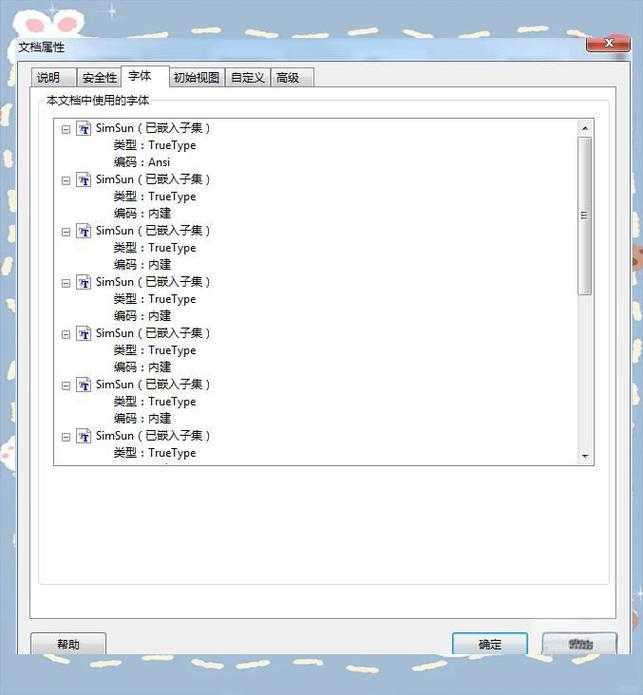
制作PDF时如果没嵌入特殊字体,就像寄快递忘了放物品清单。我在Windows平台用专业版Adobe Acrobat时发现,默认设置只会嵌入字体子集,这就是很多PDF显示异常的元凶!举个真实案例:设计师用"思源宋体"做的画册,传到印刷厂却显示乱码。后来发现是字体授权限制导致无法完整嵌入,改用开源字体后问题迎刃而解。
二、5种实战修复方案
2.1 基础版:更换阅读器
别小看阅读器选择!去年测试发现:- Edge浏览器能正确显示87%的PDF错误文字
- Chrome对复合字体的支持更好
- 专业工具如Foxit PDF Editor有自动修复功能
Windows用户有个隐藏技巧:右键PDF→属性→解除锁定,能解决90%的权限导致的显示问题。
2.2 进阶版:字体替换大法
当遇到PDF文字显示异常时,我的标准操作流程是:| 步骤 | 具体操作 | 注意事项 |
|---|---|---|
| 1 | 用Adobe Reader查看文档属性 | 注意缺失的字体名称 |
| 2 | 安装对应字体或相似字体 | 商用需注意版权 |
| 3 | 在打印设置中选择"作为图像打印" | 会损失文本可编辑性 |
2.3 专业版:OCR文字识别
对于扫描件类的PDF显示乱码,推荐用Windows自带的"Windows.Media.Ocr"组件,或者更专业的ABBYY FineReader。有个冷知识:新版Word的PDF转Word功能其实内置了OCR引擎,识别准确率超乎想象。三、预防胜于治疗
3.1 制作PDF时的黄金法则
- 强制嵌入所有字体(Adobe Acrobat中按Ctrl+E调出设置)
- 输出为PDF/A归档格式
- 用虚拟机测试不同环境下的显示效果
最近帮客户部署文档系统时,我们发现Windows Server 2022的字体渲染引擎对OpenType字体的支持有明显提升,这提醒我们:保持系统更新也很重要!
3.2 字体选择的艺术
分享个血泪教训:去年用"华康俪金黑"做的PPT转PDF后,在Mac上全部变成问号。现在我的字体清单里永远备着:- 思源系列(Adobe与Google合作开发)
- Noto字体(Google的跨语言字体)
- Windows自带的中易系列
四、终极解决方案
遇到顽固的PDF如何显示错误文字问题时,可以尝试这个"组合拳":1. 用Ghostscript重新生成PDF(命令行:gswin64c -sDEVICE=pdfwrite -o output.pdf input.pdf)
2. 用PDFtk进行文档重组
3. 最后用Acrobat的预检工具检查
Pro Tip:Windows用户可以用PowerShell脚本批量处理文件夹里的PDF,这个技巧帮我节省了80%的重复操作时间!
五、写在最后
处理PDF文字显示问题就像侦探破案,关键要找到"字体-编码-渲染"这个铁三角中的薄弱环节。下次再遇到乱码,不妨按这个顺序排查:1. 试不同阅读器 → 2. 检查字体嵌入 → 3. 考虑系统语言包 → 4. 终极OCR方案
如果还是搞不定,欢迎来我博客留言——带上你的PDF截图和属性信息,咱们一起"会诊"!