WPS PDF高效节选指南:从基础操作到高阶技巧全解析
WPS PDF高效节选指南:从基础操作到高阶技巧全解析
为什么你总是处理不好PDF节选?
上周帮同事处理投标文件时,发现她花了2小时手动复制PDF内容——这大概是职场人最痛的时刻之一。其实用WPS处理PDF节选,5分钟就能搞定专业文档。今天我们就深入探讨如何节选WPS PDF这个高频需求,分享连官方手册都没写全的实用技巧。
基础篇:3种必学的PDF节选方法
方法1:直接文本节选(适合简单内容)
1. 用WPS打开PDF文件2. 按住鼠标左键拖动选中需要的内容
3. 右键选择"复制"或直接Ctrl+C
注意:这种方法适合纯文本节选,但表格和特殊格式容易错乱。
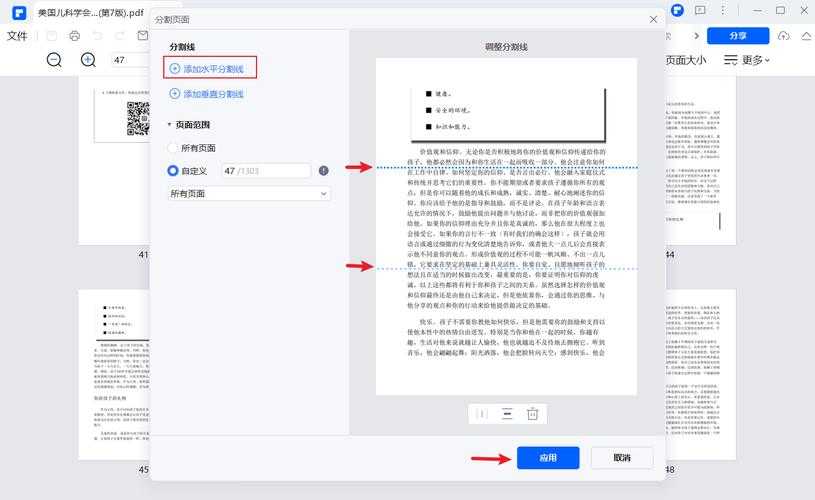
方法2:页面级节选(完整保留格式)
- 点击顶部菜单栏"页面"选项卡
- 选择"提取页面"功能
- 设置页码范围(支持不连续页如1,3-5)
方法3:高级节选模式
- 组合使用"选择工具"和"截图工具"
- 对复杂图文混排内容特别有效
- 可通过"批量处理"功能实现多文件操作
进阶技巧:90%用户不知道的隐藏功能
1. 节选内容自动编号
在如何节选WPS PDF文档时,按住Alt键再拖动选择,可以启用列模式选择——这对处理多栏排版特别有用。2. 节选加密PDF的变通方案
遇到加密文件时,可以:| 问题类型 | 解决方案 |
|---|---|
| 禁止复制 | 使用打印功能虚拟打印为新PDF |
| 禁止打印 | 尝试截图OCR识别 |
3. 批量节选的黑科技
通过WPS宏功能可以录制WPS PDF节选步骤,实现:- 自动提取所有含关键词的页面
- 批量重命名节选文件
- 定时自动执行节选任务
避坑指南:5个常见错误解决方案
1. 格式错乱问题:优先使用"提取页面"而非复制粘贴2. 图片丢失问题:检查是否启用了"嵌入所有资源"选项
3. 文字识别失败:对扫描件先用OCR功能处理
4. 批注丢失:节选时勾选"包含注释"选项
5. 文件过大:节选后使用"优化PDF"功能压缩
为什么推荐用WPS处理PDF节选?
在Windows平台上,WPS相比其他PDF工具的优势在于:- 原生支持中文排版规则
- 与Office文档无缝兼容
- 内置完整的PDF工具链
- 对系统资源占用更少
终极建议:建立你的节选工作流
根据我处理300+份PDF的经验,建议你:1. 对常规文档建立标准操作流程2. 将常用节选操作保存为宏命令
3. 配合云同步实现多设备协作
下次当你需要在WPS中节选PDF内容时,效率至少能提升3倍!
小测试:你知道WPS PDF节选时如何保留超链接吗?评论区告诉我你的解决方案~