PDF文件如何换成其他格式?资深工程师的5种实战方案
PDF文件如何换成其他格式?资深工程师的5种实战方案
为什么你总需要转换PDF格式?
上周市场部的小张跑来问我:"王哥,客户发来的PDF合同要改成Word修改条款,我折腾半小时都没搞定..."这场景你肯定不陌生吧?PDF就像个固执的老头——它保证了文件格式不乱跑,但也把内容锁得死死的。今天我就用10年办公经验,教你几招把PDF文件转换成其他格式的独门秘籍。
一、办公小白必备:用Word直接转换
1. 基础操作步骤
如果你用的是Windows系统,恭喜你!微软早就帮你准备好了解决方案:- 右键点击PDF文件 → 选择"打开方式" → 选Word(2013及以上版本)
- 首次打开时会提示"Word将把PDF转换为可编辑文档" → 点确定
- 按Ctrl+S另存为 → 在下拉菜单选.docx或.txt格式
2. 实战经验分享
上周我用这个方法帮财务部转换了200多页的PDF报表,发现几个关键点:- 表格转换效果最好,但复杂排版可能错位
- 转换后务必检查页眉页脚和页码
- 遇到扫描件PDF时,建议先用Windows自带的"传真和扫描"做OCR识别
二、专业人士的选择:Adobe全家桶
1. Acrobat DC的专业转换
要是你经常需要批量转换PDF文件,Adobe Acrobat绝对是行业标杆:操作路径:工具 → 导出PDF → 选择目标格式(支持PPT/Excel/HTML等)
2. 鲜为人知的小技巧
- 按住Ctrl可以多选页面进行局部转换
- 导出Word时勾选"保留注释"能带走批注
- 在Windows任务计划里设置自动转换脚本(适合定期报表)
三、程序员的最爱:命令行工具
pdftotext神器
如果你需要处理海量PDF文本提取,这个开源工具效率惊人:# 安装(Windows可用Chocolatey)choco install poppler# 使用pdftotext -layout report.pdf output.txt
为什么开发者都爱它?
- 支持批量处理上千个文件
- 转换速度是图形界面的3-5倍
- 可以集成到Windows自动化流程中
四、在线工具的生存法则
1. 应急使用推荐
当你在客户现场临时需要将PDF转换成PPT时,记住这几个原则:- 优先选不需要注册的(如Smallpdf)
- 敏感文件用本地工具更安全
- 注意免费版的页数限制
2. 我的翻车经历
去年用某在线工具转换技术手册,结果:❌ 公式全部变成乱码
❌ 图片分辨率暴跌
教训:技术文档务必用专业软件!
五、终极解决方案:虚拟打印
1. 适用所有Windows电脑
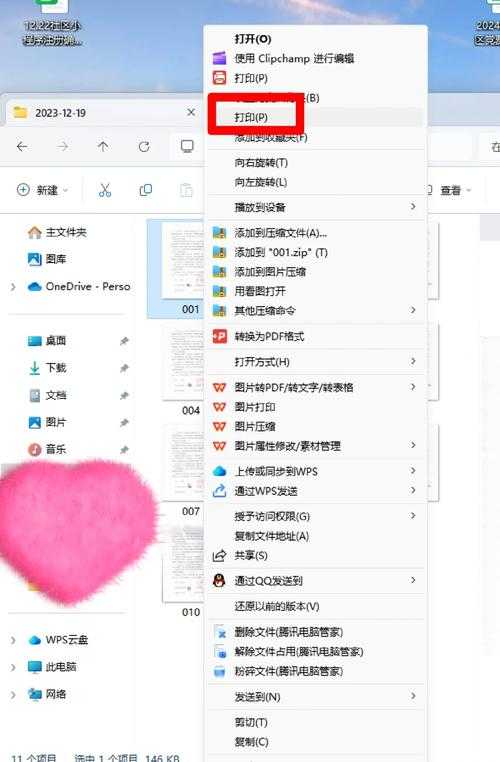
这招适合转换那些加密的PDF文件:- 安装Microsoft Print to PDF(Win10自带)
- 打开PDF → 按Ctrl+P调出打印界面
- 选择"打印到PDF" → 输出格式选.txt或.html
2. 进阶玩法
配合Windows的XPS打印驱动,还能实现:✅ 保留原始版式
✅ 突破部分文档的复制限制
✅ 批量处理时稳定性极高
避坑指南:转换PDF的5个雷区
| 问题现象 | 根本原因 | 解决方案 |
|---|---|---|
| 转换后乱码 | 字体未嵌入PDF | 先用Adobe补全字体 |
| 图片丢失 | 压缩设置过高 | 调整DPI到300以上 |
最后给你的建议
根据我这些年处理PDF文件格式转换的经验:- 日常办公用Word足够
- 专业需求建议买Acrobat
- 程序员必备命令行工具
- 临时需求可以选在线工具
- 加密文档试试虚拟打印
下次再遇到PDF转换问题,不妨先想想:
"我到底需要什么格式?" —— 这个答案会帮你选对方法。有什么具体问题,欢迎在评论区和我讨论!