PDF比例查看全攻略:90%的人不知道的精准缩放技巧
PDF比例查看全攻略:90%的人不知道的精准缩放技巧
为什么你的PDF总是显示不对?
上周帮同事校对合同,发现他用手机查看的PDF页面比例完全错乱,差点导致重大失误。PDF文档的比例显示问题看似简单,实则暗藏玄机。今天我们就来深入探讨PDF如何看比例这个看似基础却常被忽视的重要技能。
PDF显示比例的三大误区
- 误以为所有阅读器显示效果相同
- 忽略文档本身的页面设置
- 混淆缩放比例与实际尺寸的关系
专业级PDF比例查看方法
基础篇:快速查看当前比例
在大多数PDF阅读器中(包括Windows自带的Edge浏览器),你可以通过以下步骤查看PDF显示比例:- 打开PDF文件
- 查看右下角状态栏的数字(通常显示为百分比)
- 点击该数字可以快速调整预设比例
进阶篇:精确控制显示比例
在Adobe Acrobat这样的专业软件中,调整PDF页面比例有更多选择:- 使用Ctrl+鼠标滚轮进行微调
- 在"视图"→"缩放"中选择特定比例
- 输入精确数值(如87.5%)
Windows用户的专属技巧
在Windows 10/11系统中,微软Edge浏览器对PDF的支持出人意料地好用:按住Ctrl键同时滚动鼠标可以平滑缩放,而且内存占用远小于专业软件。
特别适合需要同时查看多个PDF文档的办公场景。
PDF比例问题的终极解决方案
场景一:打印前的比例校准
很多人在检查PDF文档比例时忽略了一个关键点:| 操作 | 正确做法 |
|---|---|
| 查看实际尺寸 | 使用"实际大小"视图(Ctrl+1) |
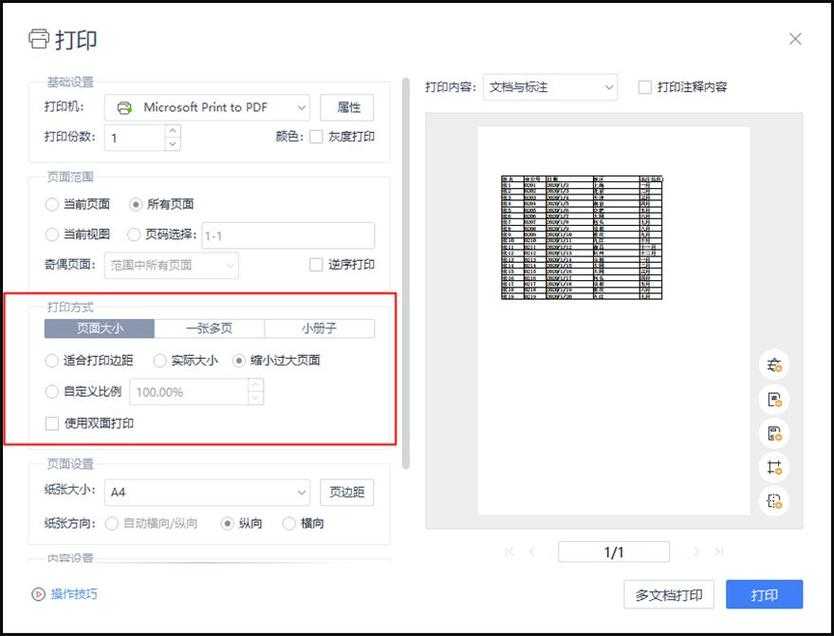
| 检查打印比例 | 在打印设置中选择"无缩放" |
场景二:跨设备比例同步
我常用的PDF页面比例同步技巧:1. 在电脑端使用"适合宽度"视图(Ctrl+2)
2. 通过云服务同步阅读位置
3. 在移动设备选择相同的显示模式
这样就能保证在所有设备上看到完全一致的版面效果。
那些年我踩过的PDF比例坑
去年帮客户做标书时,因为没注意PDF文档的比例设置,差点酿成大错:- 设计稿在屏幕上显示完美,打印出来却小了5%
- 原因是文档创建时使用了非标准DPI设置
- 解决方案:在Acrobat的"编辑PDF"中检查文档属性
设计师必知的PDF比例秘籍
如果你经常需要精确查看PDF比例,这两个工具必不可少:1. Adobe Acrobat的测量工具(可显示实际尺寸)
2. Windows自带的"截图工具"(按像素测量)
配合使用可以确保设计稿的每个细节都准确无误。
PDF比例管理的未来趋势
随着电子签名的普及,PDF文档比例控制变得越来越重要。最新版的Office 365已经支持:
- 导出PDF时嵌入显示设置
- 自动适应不同设备的屏幕尺寸
- 保持表单字段的相对位置
给职场新人的实用建议
记住这三个PDF比例查看的黄金法则:1. 重要文档一定要用"实际大小"检查
2. 跨平台传输时注明建议查看比例
3. 打印前务必进行比例校准
这些小技巧帮我节省了无数返工时间。
最后送大家一个彩蛋:在Windows资源管理器中,PDF文件的缩略图比例往往比实际打开时更准确,这是个快速检查文档比例的捷径!