Excel转PDF跳页难题破解:3种专业级解决方案深度剖析
Excel转PDF跳页难题破解:3种专业级解决方案深度剖析
为什么你的Excel转PDF总出现跳页问题?
上周市场部小王急冲冲跑来问我:"为什么我导出的销售报表PDF总是莫名其妙跳页?"这让我意识到Excel转PDF跳页问题困扰着很多职场人。今天我们就来彻底解决这个烦人的技术痛点,让你输出的报表永远保持完美排版。常见的Excel表格转PDF分页错乱场景包括:
- 跨页表格被生硬切断
- 图表突然跳到下一页
- 页码顺序出现混乱
- 打印区域设置失效
核心原因深度分析
1. 页面布局的隐形陷阱
很多人直接点击"另存为PDF",却忽略了Windows系统自带的打印驱动对页面尺寸的敏感度。当你的Excel表格宽度超过PDF默认的A4纸尺寸时,Excel转PDF分页异常就会频繁发生。2. 缩放比例的认知误区
"调整为1页宽"这个选项看似贴心,实际是造成Excel导出PDF排版错乱的元凶之一。特别是在处理包含图表的复杂工作表时,强制缩放会导致元素位置偏移。专业级解决方案实操
方法1:使用Windows原生打印控制(最适合简单表格)
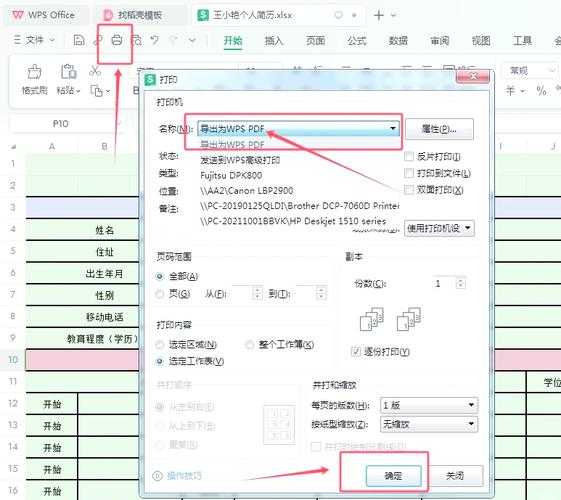
- 按Ctrl+P调出打印对话框
- 选择"Microsoft Print to PDF"虚拟打印机
- 在"页面设置"中勾选"忽略打印区域"
- 将缩放方式改为"无缩放"
方法2:分节符精准控制(适合复杂报表)
在Excel中手动插入分节符可以完美解决Excel转PDF分页错位问题:- 视图 → 分页预览
- 蓝色虚线处右键选择"插入分页符"
- 拖动分页线到合适位置
- 保存前务必检查打印预览
方法3:VBA脚本批量处理(IT人员必备)
对于需要定期处理大量报表的用户,这段VBA代码可以一劳永逸解决Excel导出PDF跳页问题:Sub ExportToPDF()Dim ws As WorksheetFor Each ws In ThisWorkbook.Worksheetsws.PageSetup.Zoom = Falsews.PageSetup.FitToPagesWide = 1ws.ExportAsFixedFormat Type:=xlTypePDF, _Filename:="C:\Reports\" & ws.Name & ".pdf"Next wsEnd Sub
避坑指南与进阶技巧
1. 隐藏行列的致命影响
很多用户反馈明明调整好了分页,导出后还是出现Excel转PDF分页错乱。这通常是因为忽略了隐藏行列也会占用页面空间,建议导出前取消所有隐藏。2. 页眉页脚的秘密设置
在Windows系统的打印设置中,默认的页边距可能吃掉你的有效空间。将上下边距调整为1cm,可以显著改善Excel表格转PDF分页异常情况。3. 终极检查清单
每次导出前请确认:- 打印区域是否包含多余空白列
- 所有图表是否设置为"随单元格移动"
- 缩放比例是否为100%
- 是否关闭了"网格线打印"选项
不同场景的最佳实践
| 场景类型 | 推荐方案 | Windows系统优势 |
|---|---|---|
| 简单数据表 | 原生PDF打印 | 无需安装额外软件 |
| 含图表报告 | 分节符控制 | 完美兼容Office365 |
| 批量处理 | VBA脚本 | 任务自动化支持 |
写在最后
记住,解决Excel转PDF跳页问题的核心是理解页面布局逻辑。Windows系统提供了多种灵活的解决方案,关键是要根据你的具体需求选择合适的方法。下次当你遇到Excel导出PDF排版错乱时,不妨先深呼吸,然后按照我们今天介绍的步骤一步步排查。相信用不了多久,你就能成为同事眼中的"表格导出大神"!
互动提问:你还在Excel转PDF过程中遇到过哪些奇葩问题?欢迎在评论区分享你的踩坑经历~