
PDF文件方向错了怎么办?3种专业方法教你如何将PDF旋转并保存
PDF文件方向错了怎么办?3种专业方法教你如何将PDF旋转并保存
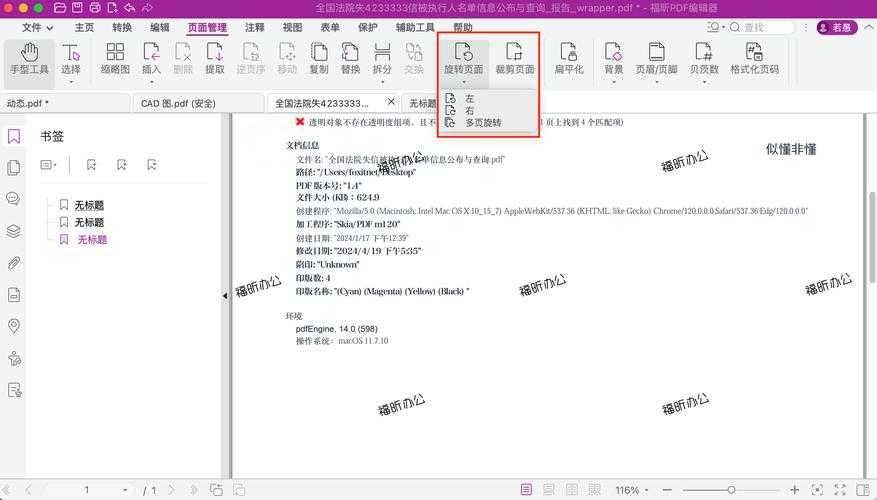
遇到PDF方向错误时的真实困扰
上周我帮财务部门处理报表时,发现扫描的发票PDF全是倒着的。你是不是也经常遇到这种情况?扫描仪生成的PDF方向不对,或者别人发来的文件需要旋转90度才能正常阅读。今天我们就来深入探讨如何将PDF旋转并保存这个看似简单却暗藏玄机的问题。我会分享三种不同场景下的解决方案,包括你绝对想不到的Windows自带妙招!
方法一:使用Windows内置功能旋转PDF
为什么首选Windows自带工具?
很多人不知道,在Windows系统中其实就藏着解决这个问题的利器。不需要安装任何软件,特别适合临时需要调整PDF方向的紧急情况。- 用Windows照片查看器打开PDF文件(是的,它真的能打开PDF)
- 点击右上角的"旋转"按钮(顺时针/逆时针箭头)
- 按Ctrl+S保存修改
适用场景:
- 临时需要查看旋转后的PDF
- 电脑没有安装专业PDF软件
- 只需要简单旋转不需要其他编辑
注意事项:这个方法保存后的PDF可能会稍微损失一些画质,不适合对文件质量要求很高的情况。
方法二:专业PDF编辑工具的高级旋转
Adobe Acrobat的专业级解决方案
如果你经常需要批量旋转PDF页面,或者要对不同页面进行不同角度的旋转,专业的PDF编辑器才是王道。以Adobe Acrobat为例:
- 打开PDF后选择"工具"→"组织页面"
- 选中需要旋转的页面(可多选)
- 点击旋转图标设置角度
- 重要!记得点击"文件"→"保存"才能真正将PDF旋转并保存
隐藏技巧:按住Ctrl可以选择不连续的多个页面,这对旋转PDF特定页面特别有用。比如只需要旋转文档中的扫描件部分,而保持文字页面不变。
方法三:在线工具的便捷之道
无需安装的轻量级解决方案
当你在别人的电脑上临时需要调整PDF方向,或者电脑配置较低时,在线工具就是最佳选择。推荐操作流程:
- 访问Smallpdf或iLovePDF等知名在线工具
- 上传需要旋转的PDF文件
- 设置旋转角度(支持90°/180°/270°)
- 下载旋转后的文件
安全提示:
- 敏感文件建议使用可信任的在线工具
- 操作完成后记得清除浏览器缓存
- 大文件建议使用客户端软件更稳定
不同场景下的最佳实践
根据需求选择最适合的PDF旋转方法
| 使用场景 | 推荐方法 | 理由 |
|---|---|---|
| 临时快速查看 | Windows照片查看器 | 无需安装,即时可用 |
| 专业文档处理 | Adobe Acrobat | 保持最佳画质,支持批量操作 |
| 公用电脑使用 | 在线工具 | 不留下痕迹,随用随走 |
经验之谈:我建议在Windows电脑上常备一个轻量级PDF工具(如Foxit Reader),既能满足旋转PDF文件的基本需求,又不会占用太多系统资源。
常见问题解决方案
关于PDF页面旋转的那些坑
问题1:旋转后保存不了?
这可能是因为PDF设置了权限限制。解决方法:- 尝试"另存为"而不是直接保存
- 使用打印功能虚拟打印为新PDF
- 在线工具通常能绕过简单限制
问题2:旋转后文字变模糊?
旋转PDF并保持清晰度的关键在于:- 优先使用矢量图处理工具
- 避免多次旋转同个文件
- 保存时选择"优化"选项
总结:如何优雅地将PDF旋转并保存
通过今天的分享,相信你已经掌握了从简单到专业的各种PDF旋转技巧。记住:Windows系统自带工具适合应急使用,专业软件能提供更精细的控制,而在线工具则解决了跨平台的烦恼。
下次再遇到方向不对的PDF时,不妨根据具体情况选择最适合你的方法。如果这篇文章帮到了你,记得收藏分享给更多需要的朋友!

