
PDF文档编辑实战:3种专业方法教你彻底删除敏感文字
```html
```
PDF文档编辑实战:3种专业方法教你彻底删除敏感文字
为什么简单的PDF文字删除比你想象的更复杂?
上周帮法务部处理合同修改时,发现用常规方法"删除"的文字居然还能被检索到——这让我意识到很多职场人都在用错误的方式处理PDF文档中的文字删除。今天我们就深入探讨如何从PDF中彻底删除文字,不仅教你表面操作,更会揭示底层原理。常见误区:你以为的删除可能只是视觉遮盖
在Adobe Reader里按Delete键?用白色方块遮盖文字?这些方法都存在致命缺陷:- 被"删除"的文字仍存在于文档元数据中
- 通过OCR技术可以还原被遮盖的内容
- 文件体积会异常增大(特别是图片遮盖时)
专业级解决方案:根据使用场景选择最佳方案
方案1:使用原生PDF编辑器(适合日常简单编辑)
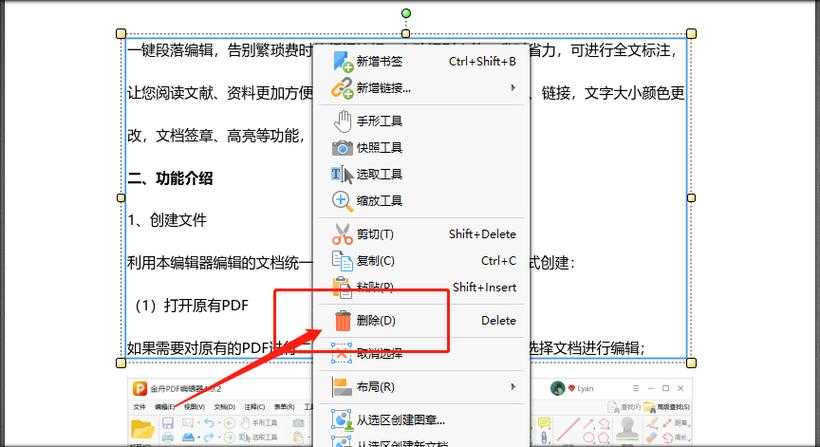
Adobe Acrobat Pro是处理PDF文档文字删除的黄金标准:- 用"编辑PDF"工具选中要删除的文字块
- 按Delete键后立即保存(重要!)
- 通过"文件>另存为"生成新文件更安全
方案2:OCR重生成法(适合扫描件/图片型PDF)
当遇到扫描合同时,我常用的彻底删除PDF中特定文字的流程是:| 步骤 | 工具推荐 | 耗时参考 |
|---|---|---|
| 1. OCR识别 | ABBYY FineReader | 2分钟/页 |
| 2. 删除文字 | Word/WPS | 视内容而定 |
| 3. 重新生成PDF | 虚拟打印机 | 1分钟/页 |
方案3:代码级清理(适合技术从业者)
去年帮客户处理涉密文档时,我发现某些"已删除"文字仍存在于PDF的XMP元数据中。终极解决方案是:- 使用PDFtk命令行工具清除所有元数据
- 通过Ghostscript重编译PDF文件
- 验证工具:PDF X-Change Viewer的"文档>导出所有内容"功能
避坑指南:这些细节决定成败
字体一致性陷阱
删除文字后如果保存时未嵌入字体,接收方电脑可能显示异常。建议在PDF文档编辑后通过"文件>属性>字体"检查所有字体是否已嵌入。水印误删案例
上周市场部同事误删了合同底纹,原因是使用了不专业的在线工具。记住:想要删除PDF中的特定文字时,务必先在副本上操作!终极建议:根据你的使用频率选择工具
- 偶尔使用:WPS PDF(会员功能)或Smallpdf在线工具
- 每周处理:Adobe Acrobat标准版(Windows/macOS通用)
- 专业需求:Foxit PhantomPDF+ABBYY组合方案
```

