PDF文字提取终极指南:从基础操作到高阶技巧,90%的人都忽略了这些细节
PDF文字提取终极指南:从基础操作到高阶技巧,90%的人都忽略了这些细节
为什么你的PDF文字提取总是出问题?
上周我帮同事处理一份200页的合同PDF,发现用常规方法提取的文字全是乱码——这场景你肯定也遇到过吧?PDF文字提取看似简单,实则暗藏玄机。今天我们就来深度剖析如何高效提取PDF文字,顺便分享几个我十年技术生涯总结的独门秘籍。
那些年我们踩过的PDF提取坑
- 扫描件直接复制全是乱码
- 表格提取后格式全乱
- 特殊符号变成问号
- 中英文混排时出现断行错误
基础篇:3种最实用的PDF文字提取方法
1. 直接复制粘贴(适合普通PDF)
按住Ctrl+A全选后复制,这是最基础的PDF文字提取方法。适用场景:纯文字PDF、电子版文档
注意事项:
- 如果PDF设置了权限限制,此方法会失效
- 带格式的表格复制后可能需要重新调整
2. 使用Windows自带的打印功能
在Windows系统下,有个隐藏技巧:- 打开PDF文件
- 按Ctrl+P调出打印对话框
- 选择"Microsoft Print to PDF"虚拟打印机
- 保存为新PDF后文字就能自由复制了
3. Adobe Acrobat专业导出功能
专业的事交给专业工具,Adobe Acrobat的"导出PDF"功能支持:| 格式 | 特点 |
|---|---|
| Word | 保留原始格式最佳 |
| 纯文本 | 最干净的文本提取 |
| HTML | 适合网页使用 |
进阶篇:处理扫描件和加密PDF
OCR技术:把图片变文字
遇到扫描版PDF时,你需要的是OCR(光学字符识别)技术。推荐工具组合:
- Windows用户:OneNote(自带免费OCR)
- 跨平台方案:ABBYY FineReader(专业级识别)
OneNote提取扫描PDF文字步骤
1. 将PDF导入OneNote2. 右键图片选择"复制图片中的文本"
3. 粘贴到任意文本编辑器
识别准确率:简体中文约95%,英文98%
破解加密PDF的3种思路
- 使用Chrome浏览器打开PDF,有时能绕过简单加密
- PDF密码移除工具(注意法律风险)
- 截图后使用OCR识别(最保险但效率低)
专家技巧:你可能不知道的高效方法
命令行提取(适合批量处理)
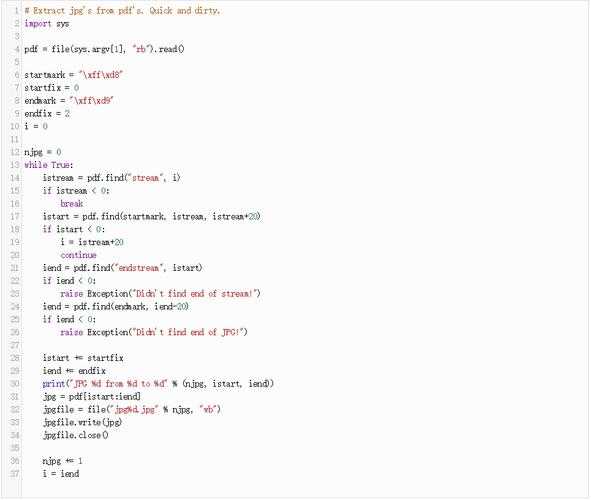
技术宅最爱的方法,用pdftotext工具批量提取:pdftext input.pdf output.txt优势:可以写脚本处理上百个PDF文件
保留原始格式的终极方案
我处理技术文档的私藏方法:1. 用Adobe Acrobat导出为Word
2. 使用Pandoc转换为Markdown
3. 最终获得结构化文本+格式保留
避坑指南:PDF文字提取常见问题解决
乱码问题排查清单
- 检查PDF是否内嵌了特殊字体
- 尝试更换编码格式(UTF-8/GBK)
- 用专业工具重新解析PDF结构
表格提取后的格式修复
分享我的工作流:1. 先用Tabula提取表格数据
2. 导入Excel进行格式调整
3. 使用文本对齐工具美化输出
工具推荐:不同场景下的最佳选择
| 需求场景 | 推荐工具 | 特点 |
|---|---|---|
| 日常简单提取 | Windows自带功能 | 无需安装额外软件 |
| 扫描件处理 | ABBYY FineReader | 多语言识别准确 |
| 批量处理 | Python pdfminer库 | 自动化程度高 |
写在最后:给不同用户的建议
普通用户
记住这个万能公式:能复制→直接复制 | 不能复制→打印到PDF | 扫描件→用OCR
办公达人
建议在Windows系统配置好以下工具链:1. Adobe Acrobat(格式保留)
2. OneNote(快速OCR)
3. Notepad++(文本清理)
开发者
可以研究这些技术栈:- Python的pdfminer/pypdf2库
- Java的Apache PDFBox
- Node.js的pdf-parse
PS:如果你经常需要处理PDF,建议收藏这篇文章。哪天遇到提取难题时,按这个思路排查,能节省你至少2小时的折腾时间。