PDF文档敏感信息遮盖全攻略:从基础操作到高阶技巧
PDF文档敏感信息遮盖全攻略:从基础操作到高阶技巧
为什么我们需要遮盖PDF内容?
上周帮客户处理投标文件时,发现一个致命错误——报价单里竟然保留了上家的联系方式!这种PDF文档敏感信息泄露的尴尬,相信很多职场人都遇到过。无论是合同中的金额条款,还是简历里的身份证号,PDF文件内容遮盖都是现代办公的必备技能。今天我们就来深度剖析几种实用方法,帮你彻底解决这个痛点。
基础篇:小白也能快速上手
方法1:使用内置注释工具
Adobe Acrobat自带的"标记密文"功能是最简单的PDF文档遮盖文字方案:- 打开PDF后点击"工具"→"保护"→"标记密文"
- 框选需要遮盖的区域(支持批量选择)
- 右键选择"应用密文"生成永久性遮盖
坑点预警:千万别用纯色矩形遮盖!用截图工具覆盖的内容能被轻松还原。
方法2:Windows画图三板斧
对于简单的PDF文件内容遮盖需求,其实系统自带的画图工具就能搞定:- 用截图工具截取PDF页面
- 在画图中用取色器吸取背景色
- 使用填充工具覆盖敏感区域
进阶篇:专业人士的武器库
专业工具推荐:PDF-XChange Editor
这款Windows平台的神器在PDF文档敏感信息处理方面堪称一绝:核心优势:
- 支持批量处理100+页文档
- 自动识别相似内容格式(如统一遮盖所有身份证号)
- 可设置不同透明度的马赛克效果
Office另存大法
很多人不知道Word 2016+版本可以直接编辑PDF:- 右键PDF选择"用Word打开"
- 像编辑普通文档一样添加黑色矩形块
- 另存为PDF时勾选"符合ISO标准"
高阶技巧:这些细节决定成败
元数据清理
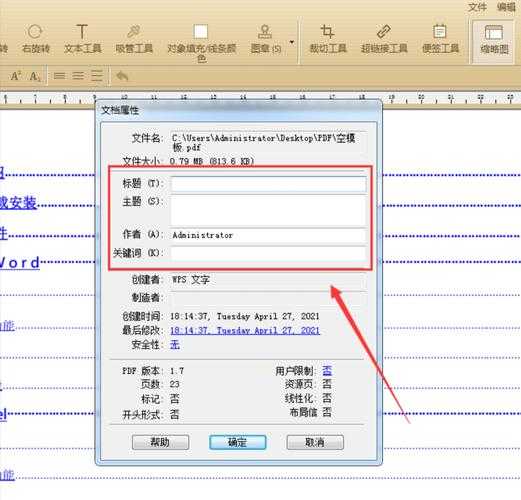
即使完成了PDF文件内容遮盖,别忘了:- 文档属性可能包含作者信息
- 注释历史会记录修改痕迹
- 隐藏图层可能保留原始内容
安全密码设置
完成PDF文档敏感信息处理后,记得:- 设置打开密码(128位AES加密)
- 限制打印和编辑权限
- 启用证书加密(适用于企业环境)
终极解决方案:自动化脚本
对于经常需要处理PDF文档遮盖文字的用户,推荐学习:- Python的PyPDF2库批量处理
- AutoHotkey编写自动化遮盖脚本
- PowerShell调用Adobe接口
避坑指南
常见错误:- 使用透明度过高的遮盖(建议70%以上)
- 忘记检查跨页表格的关联内容
- 忽略文档中的隐藏书签信息
结语
掌握PDF上如何遮盖的技巧,不仅能保护隐私,更是职场专业度的体现。建议收藏本文提及的工具和技巧,下次遇到敏感信息处理时就能从容应对。最后的小贴士:Windows 11最新版的文件资源管理器已支持PDF预览,按住Alt+P可以快速查看文件而不留下打开记录,这个功能在检查遮盖效果时特别实用!