
PDF模板设计终极指南:从零开始打造专业文档框架
PDF模板设计终极指南:从零开始打造专业文档框架
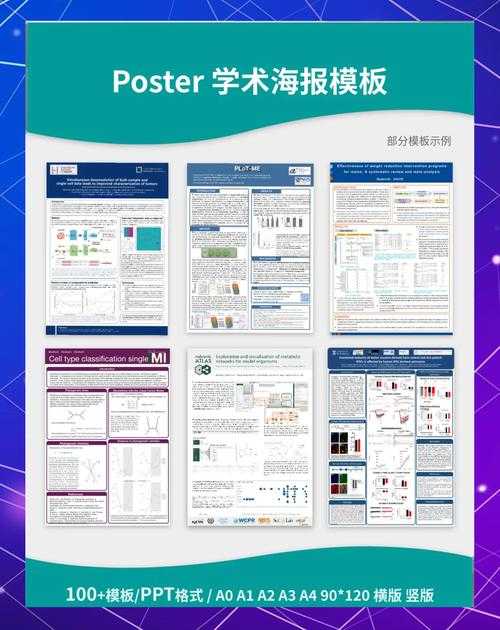
为什么你的PDF总是不够专业?
上周帮朋友修改简历时,我发现一个有趣的现象:90%的人都在用错误的PDF模板设计方法。他们要么直接套用现成模板导致千篇一律,要么从头开始设计浪费大量时间。今天我们就来聊聊如何高效设计PDF模板,让你在Windows系统下也能轻松制作专业级文档。PDF模板设计的核心逻辑
1. 理解PDF模板的本质
PDF模板不是简单的页面装饰,而是可复用的文档框架。一个好的PDF模板应该包含:- 标准化的版式结构
- 预设的样式系统
- 智能的占位符设计
- 品牌视觉元素
2. 选择你的设计工具
在Windows平台上,我们有多种选择来创建PDF模板:- 专业级方案:Adobe Acrobat Pro(功能最全)
- 性价比之选:Foxit PhantomPDF(中文支持好)
- 免费替代品:LibreOffice Draw(开源免费)
实战:5步打造完美PDF模板
步骤1:规划内容结构
先回答三个关键问题:- 这个PDF模板的主要用途是什么?(合同/报告/简历)
- 哪些元素需要固定不变?(页眉页脚/公司LOGO)
- 哪些区域需要留白供后期填写?(客户信息/日期)
步骤2:设置基础样式
在Windows版的Adobe Acrobat中:1. 打开"工具"→"准备表单"
2. 设置默认字体(建议使用Windows系统预装的通用字体)
3. 定义颜色方案(RGB值要统一)
避坑提示:避免使用特殊字体,否则在没有安装该字体的电脑上会显示异常。
步骤3:创建智能表单域
这是PDF模板设计的精髓所在:| 表单域类型 | 适用场景 | Windows系统优化建议 |
|---|---|---|
| 文本框 | 可变文字内容 | 启用IME输入法支持 |
| 复选框 | 选项选择 | 使用系统标准控件样式 |
| 日期选择器 | 日期填写 | 关联Windows日历控件 |
步骤4:添加交互元素
让你的PDF模板更智能:- 设置条件显示逻辑(如选择"是"才显示附加问题)
- 添加计算字段(自动汇总金额等)
- 嵌入多媒体(视频/3D模型)
步骤5:测试与优化
在不同设备上测试你的PDF模板:1. Windows PC不同版本(Win10/Win11)
2. 移动设备(iOS/Android)
3. 网页浏览器中
记住:一个优秀的PDF模板应该在任何环境下都保持一致的显示效果。
高级技巧:让模板更专业
1. 使用图层管理复杂模板
对于多语言版本的合同模板,可以通过图层控制不同语言的显示/隐藏。2. 嵌入字体确保一致性
在Acrobat的"文件"→"属性"→"字体"中,勾选"嵌入所有字体",这样即使用户电脑没有安装相应字体也能正常显示。3. 添加数字签名域
对于需要签章的文档,预留符合Windows证书体系的数字签名区域。常见问题解决方案
问题1:表格内容溢出怎么办?
解决方案:1. 设置自动调整文本大小
2. 添加"查看更多"跳转链接
3. 使用动态表格扩展
问题2:如何防止模板被修改?
在Windows环境下:1. 使用Acrobat设置密码保护
2. 限制编辑权限
3. 添加水印标识
总结:PDF模板设计的最佳实践
设计一个优秀的PDF模板需要考虑:- 功能性:满足文档的核心用途
- 兼容性:特别是在Windows生态中的通用性
- 扩展性:便于后续修改和复用
记住:好的PDF模板设计不是一蹴而就的,需要在实际使用中不断迭代优化。你现在用的PDF模板有哪些痛点?欢迎在评论区分享,我会挑选典型问题做专题解答!

