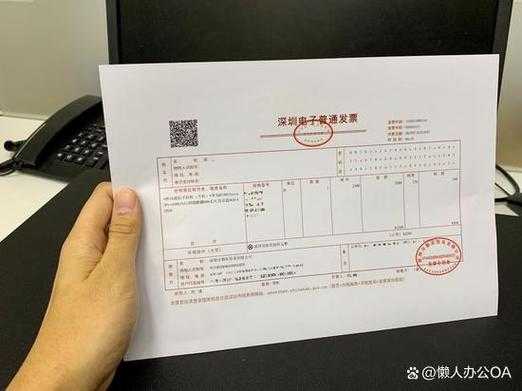
PDF发票横向打印终极指南:从基础操作到专业技巧
PDF发票横向打印终极指南:从基础操作到专业技巧
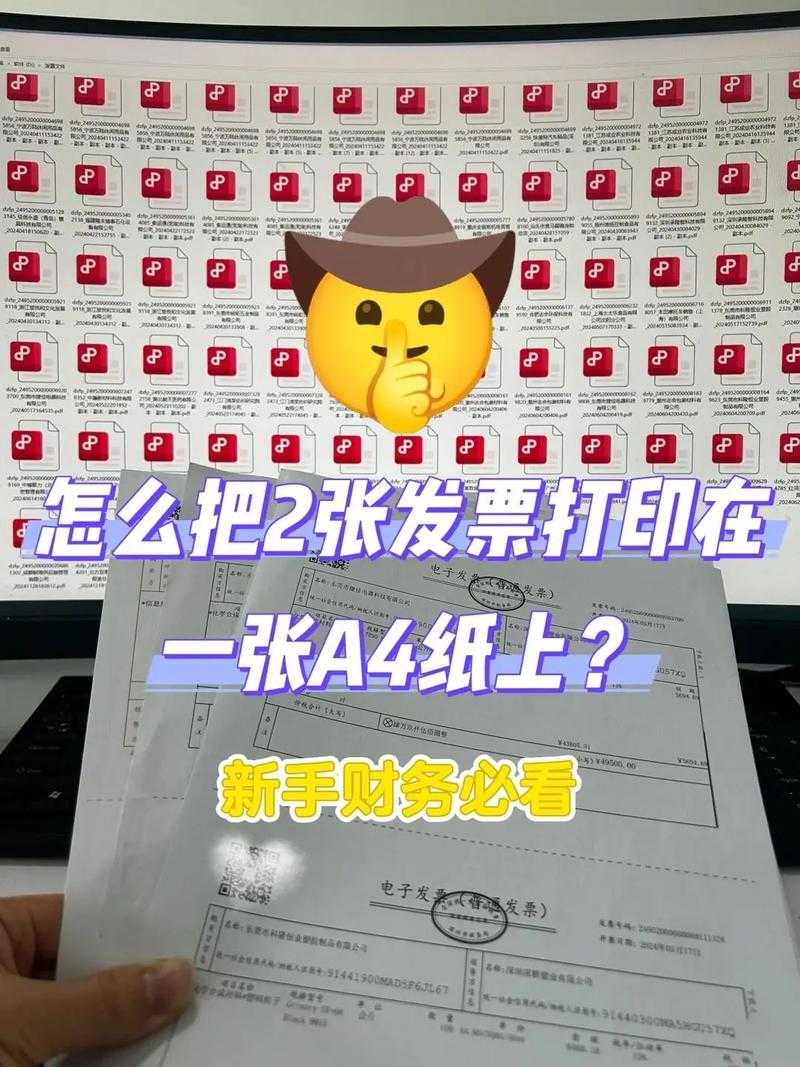
为什么你的发票总是打印不完整?
上周财务部小王跑来诉苦:"哥,供应商发来的PDF发票怎么调都是纵向打印,右边内容总被截断..."这场景你肯定不陌生。今天我们就来彻底解决如何打印pdf发票横向这个高频痛点,顺便分享几个连老会计都不知道的隐藏技巧。基础篇:3步搞定PDF横向打印
方法1:使用Windows内置打印设置
在Windows系统中处理PDF发票横向打印简直不要太方便:- 右键PDF文件 → 选择"打印"(别急着用Adobe打开)
- 在打印机属性里找到方向选择 → 切换为"横向"
- 勾选"适应边框"选项 → 点击打印
方法2:Adobe Acrobat专业设置
遇到复杂版式的发票时,建议:- 用Acrobat打开PDF → Ctrl+P调出打印面板
- 在"页面设置"选择横向打印方向
- 高级选项中勾选"作为图像打印"(解决格式错乱)
进阶技巧:特殊情况的处理方案
案例1:多页混合方向PDF
最近遇到的真实案例:某电商平台的结算单前两页是纵向,后三页需要横向打印发票页面。解决方案:| 操作步骤 | 注意事项 |
|---|---|
| 在打印范围选择"页面" | 输入"3-5"指定横向页 |
| 单独设置横向方向 | 记得取消"自动旋转" |
案例2:超宽表格发票
处理物流公司的运单发票时发现:- 常规横向打印仍显示不全
- 需要开启缩小超大页面功能
- 建议缩放比例设为85%-90%
避坑指南:5个常见错误
错误1:忽略打印机默认设置
很多兄弟设置好了PDF文件横向打印,但打印机固件仍保持纵向,结果...你懂的。记得双重检查:- 设备本身的物理进纸方向
- 打印机驱动里的默认参数
错误2:PDF本身是图像格式
遇到过扫描版发票吗?这类文件需要:- 先用OCR软件转换文字
- 或使用"海报打印"模式分割打印
终极解决方案:虚拟打印机妙用
给经常处理横向发票打印PDF的财务同仁推荐:- 安装Microsoft Print to PDF虚拟打印机
- 先转换为横向版式的新PDF
- 再实体打印(100%杜绝格式问题)
总结与工具推荐
最后划重点:- 简单文件用Windows原生打印足够
- 复杂发票推荐Adobe+虚拟打印机组合
- 超宽文档记得缩放+分页打印
1. 文件类型是文字版还是扫描版?
2. 是否需要分不同方向打印?
3. 打印机本身是否支持自动旋转?
把这套方法论掌握好,保证你成为办公室里的打印大神!