
PDF签名修改终极指南:从基础操作到专业技巧
```html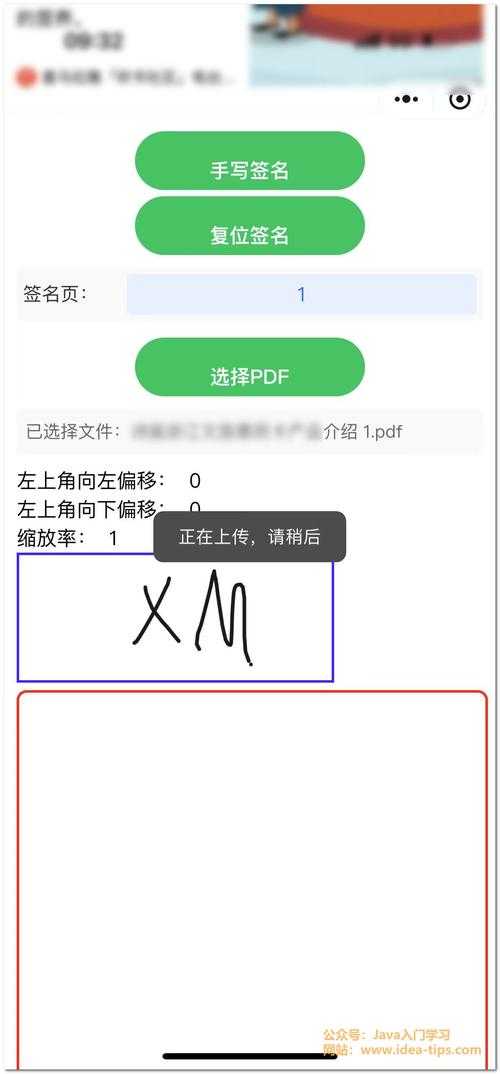
今天我们就来聊聊如何pdf修改签名这个职场必备技能。无论你是要修正错位签名、更新过期签名,还是需要批量处理签名文件,这篇指南都能帮你搞定。
2. 日常文件可以用Windows内置工具提高效率
3. 定期更新你的签名样式(建议每2年更新一次)
下次遇到需要修改PDF签名的情况,希望你能淡定地说:"小case,我有个更专业的处理方法!"```
PDF签名修改终极指南:从基础操作到专业技巧
为什么你需要掌握PDF签名修改技巧?
上周我帮财务部处理合同,发现一个要命的问题:客户签名位置错了3次!每次都要重新打印、签字、扫描...直到我发现可以直接修改PDF签名。今天我们就来聊聊如何pdf修改签名这个职场必备技能。无论你是要修正错位签名、更新过期签名,还是需要批量处理签名文件,这篇指南都能帮你搞定。
基础篇:快速修改PDF签名的3种方法
方法1:使用Adobe Acrobat(最正统)
- 用Adobe Acrobat打开PDF文件
- 点击右侧"填写和签名"工具
- 右键点击已有签名→选择"编辑"
- 拖动签名到正确位置/修改样式
方法2:Windows自带的画图3D(免费方案)
没想到吧?Windows系统自带的画图3D就能搞定简单修改:- 将PDF导出为图片格式
- 用画图3D擦除旧签名
- 插入新签名图片
- 转回PDF格式
方法3:在线工具应急方案
推荐Smallpdf或iLovePDF这类工具,但要注意:- 敏感文件不要用在线工具
- 用完立即清除浏览器缓存
- 检查最终文件是否包含隐藏元数据
进阶技巧:专业人士都在用的签名修改方法
批量修改签名位置
用Adobe的"动作向导"可以:- 录制签名调整动作
- 批量应用到多个文件
- 自动统一签名样式
保持签名法律效力
修改已签署的PDF时:- 保留原始签名证书链
- 使用"可见签名"模式
- 添加修改时间戳
避坑指南:修改PDF签名常见错误
| 错误操作 | 后果 | 正确做法 |
|---|---|---|
| 直接覆盖签名 | 法律效力失效 | 使用签名工具重新签署 |
| 低分辨率扫描 | 打印模糊 | 保持600dpi以上分辨率 |
| 忽略元数据 | 泄露修改记录 | 使用专业工具清理 |
终极方案:创建你的数字签名库
建议在Windows系统中建立签名资源库:- 不同尺寸的签名图片版本
- 带透明背景的PNG格式
- 分类存储正式/非正式签名
- 同步到OneDrive随时调用
写在最后:关于PDF签名修改的3个忠告
1. 法律文件务必使用Adobe等专业工具2. 日常文件可以用Windows内置工具提高效率
3. 定期更新你的签名样式(建议每2年更新一次)
下次遇到需要修改PDF签名的情况,希望你能淡定地说:"小case,我有个更专业的处理方法!"```

