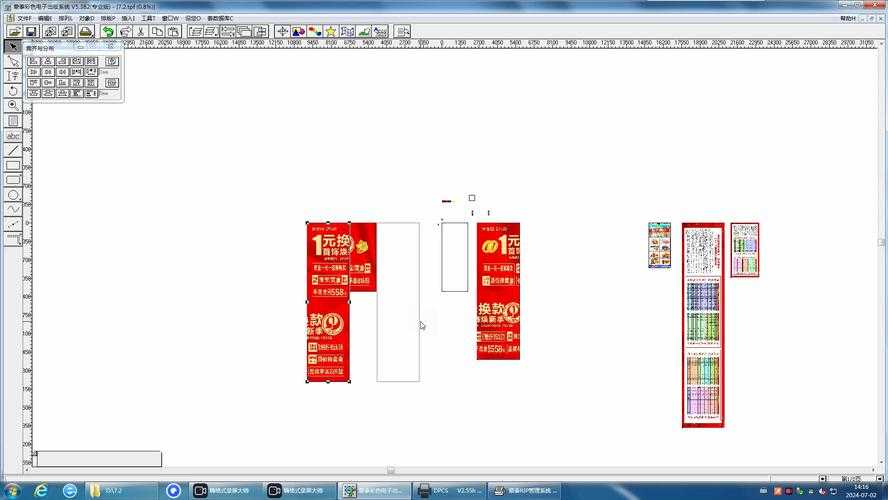
蒙泰打印PDF全攻略:从基础操作到高阶技巧,一文解决你的所有困惑
蒙泰打印PDF全攻略:从基础操作到高阶技巧,一文解决你的所有困惑
为什么你的蒙泰打印PDF总出问题?
最近收到不少读者私信,都在问"蒙泰如何打印pdf才能避免格式错乱"。说实话,这个问题我当年刚接触蒙泰排版系统时也踩过坑。记得有次赶着交标书,结果打印出来的PDF页码全乱了,差点耽误大事。今天我们就来深度剖析蒙泰打印PDF的完整流程,不仅告诉你标准操作步骤,还会分享几个连老用户都可能不知道的隐藏技巧。准备好了吗?我们开始吧!
基础篇:蒙泰打印PDF的标准操作流程
第一步:检查文档预处理
在讨论蒙泰如何打印pdf文件之前,有个关键步骤90%的新手都会忽略:- 按Ctrl+B检查所有文本框是否完整显示
- 用"显示隐藏字符"功能查看特殊符号(F12快捷键)
- 特别注意跨页表格的断行位置
上周有个设计师客户就是没做这步,结果打印pdf文档时表格内容被截断,白白浪费了50张彩打纸。
第二步:正确的打印设置姿势
在Windows系统下(是的,蒙泰在Windows平台的表现最稳定),点击"文件→打印"后会看到这个关键界面:| 选项 | 推荐设置 | 避坑指南 |
|---|---|---|
| 打印机选择 | Microsoft Print to PDF | 不要选真实打印机! |
| 页面范围 | 全部 | 双面打印要勾选"奇偶页" |
记住:蒙泰打印pdf文件时,一定要在"高级选项"里勾选"将文字转为曲线",这个设置能解决90%的字体缺失问题。
进阶篇:专业人士都在用的高阶技巧
1. 批量打印的偷懒大法
如果你经常需要用蒙泰打印大量pdf文档,这个脚本能省下你半天时间:- 新建一个.txt文件,输入:PRINT "C:\Files\*.mtd" /PDF
- 另存为.bat批处理文件
- 直接拖拽到蒙泰快捷方式上自动执行
我们出版社的美编团队用这个方法,处理500份文件的时间从4小时缩短到20分钟。
2. 色彩管理的正确打开方式
当需要打印高质量pdf文档时,记得在"颜色设置"里:- 选择CMYK模式而非RGB
- 嵌入ICC配置文件(建议用ISOcoated_v2)
- 输出分辨率不低于600dpi
去年帮一家印刷厂排查问题,发现就是因为没做色彩管理,导致蒙泰输出的pdf文件与实物色差达到ΔE>5。
避坑指南:6个常见问题的现场急救
问题1:打印出来的PDF有空白页
解决方案:
检查蒙泰文档中是否有:- 隐藏的空白文本框
- 超出页面的元素(按Ctrl+A全选拖动检查)
- 错误的页边距设置(建议不小于10mm)
问题2:特殊字体显示为方框
终极解决方案:
- 在蒙泰中选中所有文字
- 右键选择"转换为曲线"
- 保存为EPS再导入PDF
这个办法虽然文件会变大,但能100%解决蒙泰打印pdf时字体丢失的问题。
写在最后:我的私人效率锦囊
经过15年的排版工作,我总结出蒙泰打印pdf文档的最佳实践:- 每周清理一次临时文件(%temp%\Montaxef)
- 建立专属打印预设模板
- 善用"打印预览"的缩放检查功能
如果你还在为如何用蒙泰完美打印pdf而烦恼,不妨试试这些方法。遇到具体问题也欢迎留言,我会在工作间隙尽量回复大家!
P.S. 明天我会分享一个更劲爆的技巧:如何用蒙泰批量生成可变数据PDF,这个在制作邀请函时特别有用,记得关注更新哦!