
PDF长文档截图全攻略:从基础操作到高阶技巧,教你如何高效截取关键内容
PDF长文档截图全攻略:从基础操作到高阶技巧,教你如何高效截取关键内容
为什么你总是截不好PDF长文档?
最近有个做学术研究的朋友跟我吐槽:"每次要截取PDF论文里的关键图表,不是截不全就是格式乱,最后只能一张张手动拼接..."这让我意识到,PDF长文档如何截图这个看似简单的问题,其实藏着不少门道。今天我们就来深度剖析几种PDF文档高效截图方法,从系统自带工具到专业软件,帮你找到最适合自己工作流的解决方案。相信我,看完这篇,你再也不会为截取PDF内容抓狂了!
基础篇:系统自带工具的妙用
Windows用户的隐藏福利
很多人不知道,Windows系统自带的截图工具其实能完美解决大部分PDF页面截图需求。特别是Win10/11的"截图与草图"工具,支持延时截图和滚动截图功能:- 打开你的PDF文档(推荐使用Edge浏览器,对PDF支持最好)
- Win+Shift+S调出截图工具栏
- 选择"矩形截图"或"窗口截图"模式
- 按住Ctrl键可以自由调整截图区域
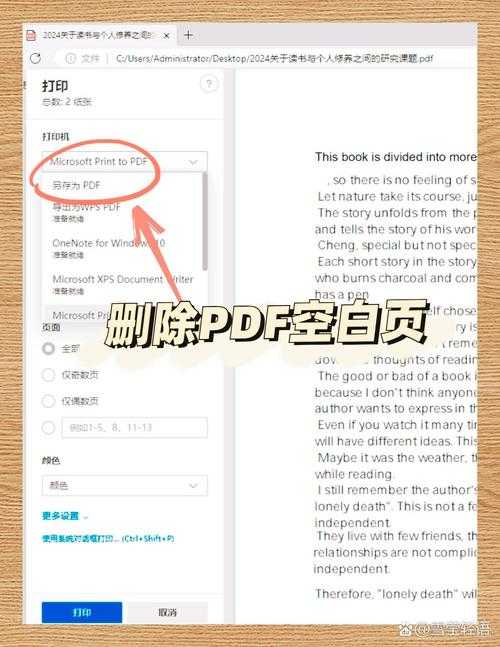
小技巧:遇到超长页面时,先按Ctrl+P调出打印预览,选择"另存为PDF",把当前页单独保存后再截图,这样能确保内容完整不缺失。
Mac用户的快捷键组合
苹果用户更简单:- Command+Shift+4:区域截图 <
- Command+Shift+4+空格:窗口截图
- 截图后按Control键保存到剪贴板
注意:如果PDF有密码保护,记得先解除保护再操作,否则可能截到空白页。
进阶篇:专业工具的降维打击
Adobe Acrobat的批量处理
需要处理大量PDF文档截图导出时,专业工具的优势就显现出来了。以Adobe Acrobat Pro为例:批量导出图片步骤:
1. 打开"工具"→"导出PDF"2. 选择"图像"→"PNG"或"JPEG"
3. 设置分辨率(建议300dpi以上)
4. 指定输出文件夹
优势:可以一次性导出文档内所有图片,包括图表、公式等复杂内容。
Snagit的滚动截图黑科技
TechSmith家的Snagit是我用过最强大的PDF长页面截图工具,特别适合截取合同、论文等超长文档:- 自动识别滚动区域
- 支持垂直+水平双向滚动
- 内置OCR文字识别
- 可添加箭头、标注等批注
实战案例:上周处理一份200页的技术手册,用Snagit的"滚动捕获"功能,10分钟就完成了所有关键章节的截图,效率提升惊人。
避坑指南:这些雷区千万别踩
分辨率陷阱
很多朋友反映截出来的图打印模糊,问题通常出在分辨率上。记住这个黄金法则:屏幕查看:72-96dpi足够
普通打印:至少150dpi
高清印刷:300dpi起步
格式选择的学问
- PNG:适合带透明度的图表
- JPEG:适合彩色图片
- PDF:需要保留矢量信息时
血泪教训:曾经有位设计师客户用JPEG格式保存电路图,结果线条出现锯齿,不得不重新处理,浪费了整整两天时间。
终极方案:自动化脚本
对于需要定期处理PDF文档截图保存的朋友,推荐学习Python+PyMuPDF库:import fitzdoc = fitz.open("input.pdf")for page in doc:pix = page.get_pixmap(dpi=300)pix.save(f"page_{page.number}.png")这个脚本可以自动将PDF每页转为高清图片,配合Windows任务计划程序,能实现完全自动化的文档处理流水线。
总结:找到你的最佳拍档
根据使用场景,我整理了这个决策树:| 需求场景 | 推荐工具 |
|---|---|
| 偶尔截图 | 系统自带工具 |
| 专业级需求 | Adobe Acrobat |
| 超长文档 | Snagit |
| 批量处理 | Python脚本 |
记住,PDF长文档如何截图没有标准答案,关键是要理解各种方法的适用边界。下次遇到截图难题时,不妨先问问自己:
- 我需要截取的内容有多长?
- 对画质有什么要求?
- 后续是否需要编辑?
- 处理频率有多高?
希望这篇攻略能帮你找到最适合的PDF文档截图技巧。如果有更好的方法,欢迎在评论区分享你的独门秘籍!
你可能想看:

