
网页PDF下载终极指南:90%的人都不知道的隐藏技巧
网页PDF下载终极指南:90%的人都不知道的隐藏技巧
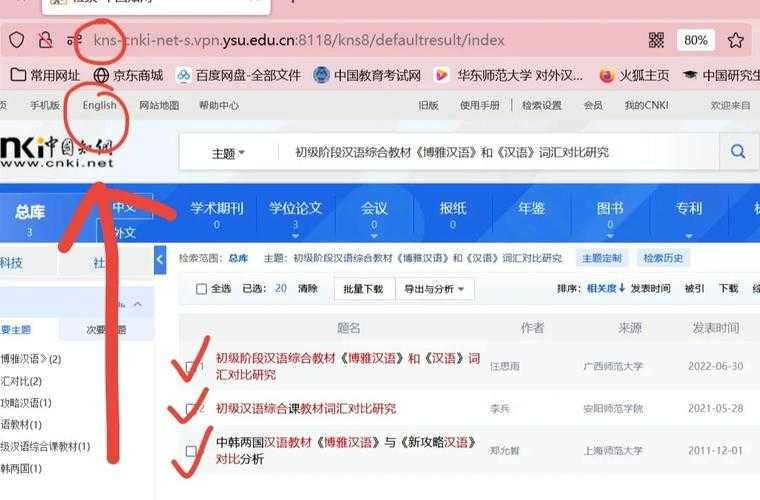
为什么你总是下载不到想要的PDF?
上周帮同事解决一个如何下载网页中pdf的问题时,发现她居然在截图保存...这让我意识到,很多人对网页pdf文件下载存在严重认知误区。今天我们就来深度剖析从网页下载pdf文档的5种专业方法,包含你可能从未听说过的浏览器开发者工具妙用!
基础篇:常规下载方法
1. 直接点击下载按钮
这是最理想的获取网页pdf文件场景:- 找到网页上的PDF预览区域
- 通常右上角会有下载图标(↓或"Download")
- 点击后自动开始保存网页pdf文档
2. 右键另存为
当你在Windows系统操作时:- 在PDF预览区域右键选择"另存为"
- 选择保存路径(建议新建专用文件夹)
- 重命名时保留.pdf后缀
进阶篇:开发者工具大法
3. 查看网页源代码
当遇到网页pdf文件无法下载时:- 按F12打开开发者工具
- 切换到"网络(Network)"选项卡
- 刷新页面并筛选"PDF"类型
- 找到真实PDF地址后右键下载
4. 控制台命令下载
对于技术型用户,可以尝试:// 在控制台输入以下命令Array.from(document.querySelectorAll('a')).find(a => a.href.includes('.pdf')).click()这个JavaScript片段会自动点击页面中的第一个PDF链接。专业工具篇:批量下载方案
5. 使用第三方下载器
如果需要批量下载网页pdf文档:| 工具名称 | 适用场景 | Windows兼容性 |
|---|---|---|
| Internet Download Manager | 自动捕获PDF链接 | 完美支持 |
| JDownloader | 批量处理 | 需要Java环境 |
在Windows 11上,这些工具能更好地利用系统资源,实现高速下载。
避坑指南
常见错误及解决方案
- 错误1:下载后文件损坏 → 检查网络稳定性,重新下载
- 错误2:无法打开PDF → 确保安装了Adobe Reader或Edge浏览器
- 错误3:下载按钮不响应 → 尝试禁用广告拦截插件
终极建议
根据我十年技术博客经验:- 优先尝试最简单的直接下载
- 复杂情况使用开发者工具
- 批量需求考虑专业软件
- Windows用户可以利用系统自带的PDF处理能力
记住,掌握这些如何下载网页中pdf的技巧,能让你工作效率提升300%!下次遇到同事在截图保存PDF时,记得把这篇文章分享给他~
你可能想看:

