
职场人必看:即刻PDF批量打印的3种高效方案,总有一种适合你
职场人必看:即刻PDF批量打印的3种高效方案,总有一种适合你
为什么你需要掌握PDF批量打印技巧?
上周市场部的小张跑来问我:"每次要打印几十份投标文件,一个个打开PDF点打印太折磨人了!"这让我意识到,即刻PDF如何批量打印这个问题,困扰着很多职场人。你可能也遇到过这些场景:
- 月底报销时要打印上百张电子发票
- 项目验收需要批量输出技术文档
- 培训前要准备大量课件资料
方案一:用Windows自带的打印功能
最适合:偶尔需要批量打印的普通用户
很多人不知道,Windows系统其实内置了批量打印PDF的功能。这个方法最大的优势就是不需要安装任何额外软件。具体操作步骤:
- 选中所有要打印的PDF文件(按住Ctrl多选)
- 右键点击 → 选择"打印"
- 在弹出窗口设置打印参数(建议勾选"整理"选项)
- 所有PDF必须使用同一个阅读器打开
- 打印顺序可能和文件名排序不一致
- 无法单独设置每个文件的打印参数
方案二:使用专业PDF工具批量处理
最适合:经常需要精细控制打印的专业用户
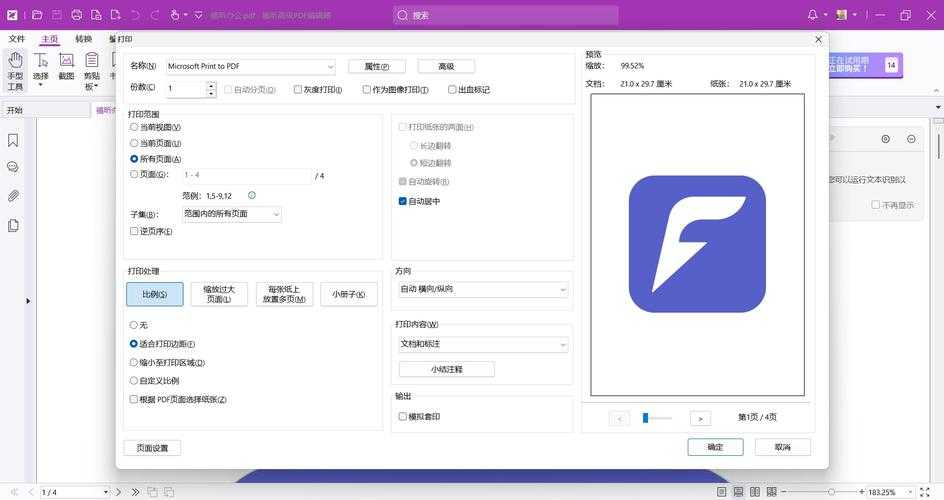
如果你需要更专业的即刻PDF批量打印解决方案,我强烈推荐Adobe Acrobat或Foxit PhantomPDF。以Foxit为例的高级技巧:
- 打开软件 → 点击"批量处理"菜单
- 选择"批量打印"功能 → 添加所有PDF文件
- 可以单独设置每个文件的:
- 打印范围(比如只打奇数页)
- 缩放比例
- 双面打印设置
方案三:命令行高手的最爱
最适合:IT技术人员和效率控
如果你经常要和即刻PDF批量打印打交道,这个批处理脚本能让你事半功倍:@echo offset printerName="你的打印机名称"for %%f in (*.pdf) do ("C:\Program Files\Adobe\Acrobat DC\Acrobat\Acrobat.exe" /t "%%f" %printerName%)优势分析:- 可以集成到自动化流程中
- 支持设置复杂的打印参数
- 配合Windows任务计划程序可实现定时打印
避坑指南:我踩过的那些雷
在帮客户解决即刻PDF批量打印问题时,发现几个常见问题:| 问题现象 | 解决方法 |
|---|---|
| 打印顺序错乱 | 在文件名前添加001_、002_等序号 |
| 某些页面打印不全 | 统一设置为"缩小到可打印区域" |
| 双面打印反向 | 在打印机属性中调整装订方向 |
终极建议:根据需求选择最佳方案
经过多年实践,我的即刻PDF批量打印方案选择建议是:- 临时需求:直接用Windows右键打印
- 常规需求:安装轻量级PDF工具(推荐PDF-XChange Editor)
- 专业需求:使用Adobe Acrobat+批处理脚本
最后提醒大家:在Windows 11最新版本中,微软优化了PDF打印体验,现在原生支持更多批量操作功能,不妨试试看!

