
PDF保存全攻略:从基础操作到高阶技巧,99%的人都忽略了这个关键步骤
```html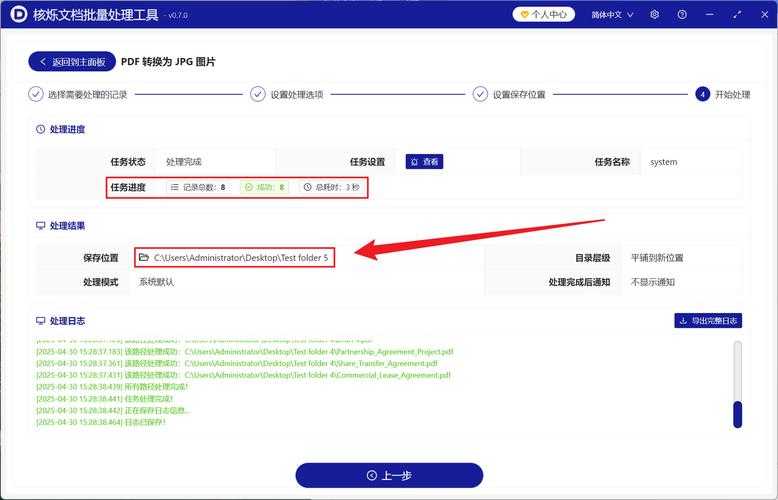
今天我们就来深入探讨PDF保存的5种核心方法和3个隐藏技巧,让你工作效率翻倍!
PDF保存全攻略:从基础操作到高阶技巧,99%的人都忽略了这个关键步骤
为什么你的PDF保存操作总是事倍功半?
上周帮同事处理一个200页的PDF合同,发现她竟然还在用截图保存内容!这让我意识到,如何保存PDF内容这个看似简单的问题,其实藏着很多门道。今天我们就来深入探讨PDF保存的5种核心方法和3个隐藏技巧,让你工作效率翻倍!
基础篇:3种常规保存方法
1. 整份PDF保存(适合文档归档)
这是最基础的保存PDF文件内容方式:- 点击菜单栏"文件"→"另存为"
- 选择保存位置和文件名
- 注意版本兼容性(特别是用Acrobat时)
2. 选择性保存页面(适合大型文档)
当只需要保存PDF部分内容时:- Adobe Acrobat:使用"组织页面"工具
- Edge浏览器:右键选择"打印",设置页面范围
- 专业技巧:按住Ctrl可多选不连续页面
3. 导出为其他格式(适合内容二次编辑)
需要将PDF内容保存为可编辑格式时:| 格式 | 适用场景 | 推荐工具 |
|---|---|---|
| Word | 需要修改文字内容 | Adobe Acrobat |
| Excel | 提取表格数据 | Smallpdf |
进阶篇:2个高阶保存技巧
1. 批量提取图片(设计师必备)
需要从PDF保存所有图片内容时:- 用Adobe Acrobat打开PDF
- 点击"导出PDF"→"图像"→"JPEG/PNG"
- 设置图片质量(300dpi适合印刷)
2. OCR文字识别(扫描件救星)
遇到扫描版PDF时,这样保存PDF文字内容:- ABBYY FineReader:专业级OCR精度
- OneNote:免费OCR方案(Win+Shift+S截图后粘贴)
- 注意:中英文混合文档要选多语言识别
避坑指南:3个常见错误
1. 分辨率陷阱
保存图片时默认分辨率只有96dpi,打印会模糊!记得在"首选项"中调整。2. 字体丢失问题
保存PDF编辑内容时如果使用特殊字体,务必嵌入字体或转为轮廓。3. 安全设置障碍
遇到加密PDF时,可以尝试:- 用Chrome浏览器打开(自动忽略部分限制)
- Print to PDF虚拟打印
- 联系文档所有者获取密码
终极方案:自动化工作流
如果你是需要频繁保存PDF内容的行政/财务人员:- 用Power Automate设置监控文件夹
- 自动将新PDF转存到指定位置
- 通过Outlook自动发送处理通知
总结:根据需求选择最佳方案
记住这个保存PDF内容的决策树:- 完整保存→直接另存为
- 部分内容→页面提取工具
- 二次编辑→导出Word/Excel
- 批量处理→自动化脚本

