PDF转图片免费版终极指南:从基础操作到高阶技巧全解析
PDF转图片免费版终极指南:从基础操作到高阶技巧全解析
为什么你总在PDF转图片时踩坑?
上周帮同事处理投标文件时,发现她花了2小时手动截图PDF页面,结果图片模糊得像打了马赛克。其实90%的办公场景下,PDF转图片完全可以用免费工具高效完成。今天我们就来聊聊那些不花钱也能专业处理PDF转图片的实用方案。
这些场景你一定遇到过
- 需要把PDF合同插入PPT演示
- 在社交媒体分享电子书精彩段落
- 将扫描版PDF转换成可编辑图片
- 为网页制作PDF文档的缩略图
免费工具横向评测:谁才是PDF转图片的王者?
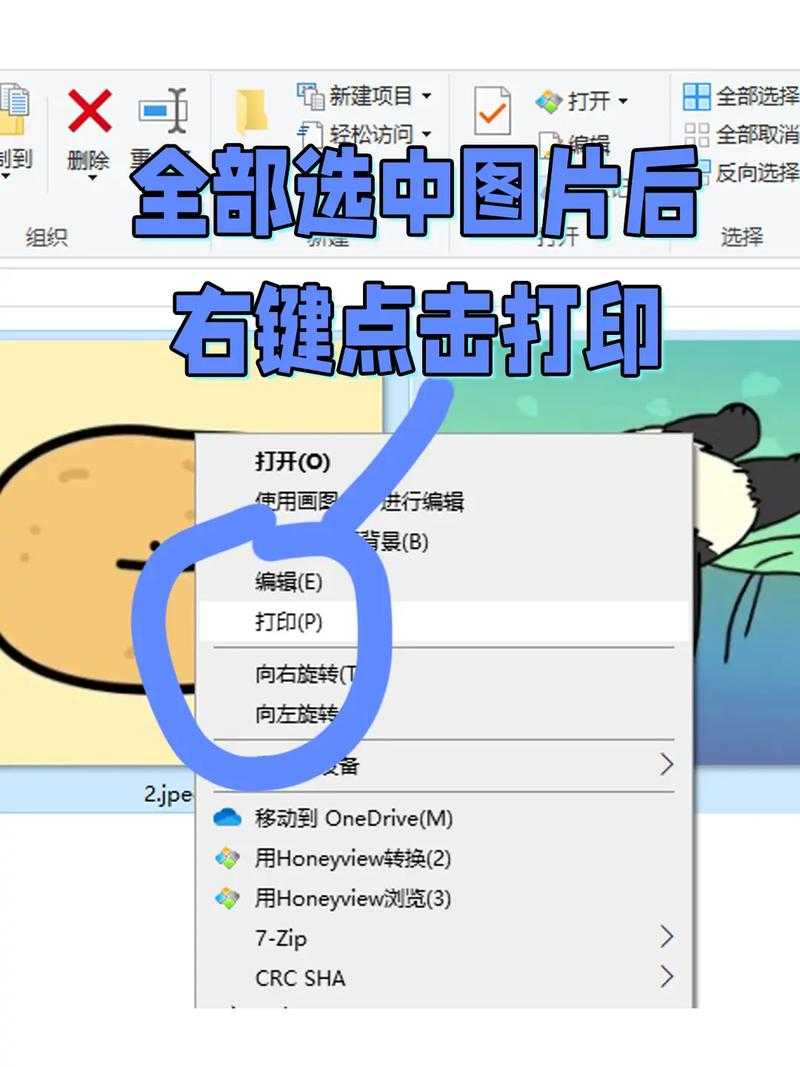
方案一:Windows自带神器 - 打印大法
适合场景:临时处理1-2页PDF,追求极简操作在Windows系统中,其实藏着最便捷的PDF转图片免费方案:
- 用任意PDF阅读器打开文件
- 按下Ctrl+P调出打印对话框
- 选择"Microsoft Print to PDF"虚拟打印机
- 在保存类型中选择PNG或JPEG格式
方案二:在线转换工具 - Smallpdf
适合场景:多设备协作、无需安装软件虽然很多平台限制免费次数,但免费版PDF转图片工具中,Smallpdf的转换质量确实惊艳:
- 支持批量转换最多20页文档
- 可自定义图片分辨率(最高300dpi)
- 保留原始PDF的排版格式
- 1小时内自动删除上传文件
高阶玩家必备:这些技巧让效率翻倍
批量处理秘籍
遇到上百页的PDF怎么办?试试开源工具ImageMagick:convert -density 300 input.pdf -quality 100 output_%03d.jpg这个命令行工具能实现全自动批量PDF转图片,我经常用它处理扫描版电子书。
画质优化指南
| 需求场景 | 推荐格式 | 参数建议 |
|---|---|---|
| 网页展示 | JPEG | 质量70%,分辨率96dpi |
| 印刷输出 | PNG | 质量100%,分辨率300dpi |
| 文字识别 | TIFF | 黑白二值,分辨率400dpi |
避坑指南:这些雷区千万别踩
常见错误TOP3
- 直接截图:会导致文字边缘锯齿化,尤其Windows系统默认截图工具分辨率有限
- 忽略DPI设置:免费工具默认72dpi根本不够用,至少要调到150dpi
- 格式选择失误:带透明背景的PDF转成JPG会出现白边,应该选PNG
终极解决方案:我的私藏工具链
经过多年实践,这套PDF转图片免费方案组合拳从没让我失望:- 日常轻量级:Windows打印到图片 + 画图工具微调
- 专业级需求:GIMP(开源PS)导入PDF时选择分页导出
- 批量自动化:Python+PyMuPDF库写脚本处理
下次遇到PDF转图片需求时,不妨先想想:
"这个场景真的需要付费软件吗?" 你会发现90%的情况下,免费方案已经足够专业。