PDF转CAD的终极指南:从基础操作到高阶技巧全解析
PDF转CAD的终极指南:从基础操作到高阶技巧全解析
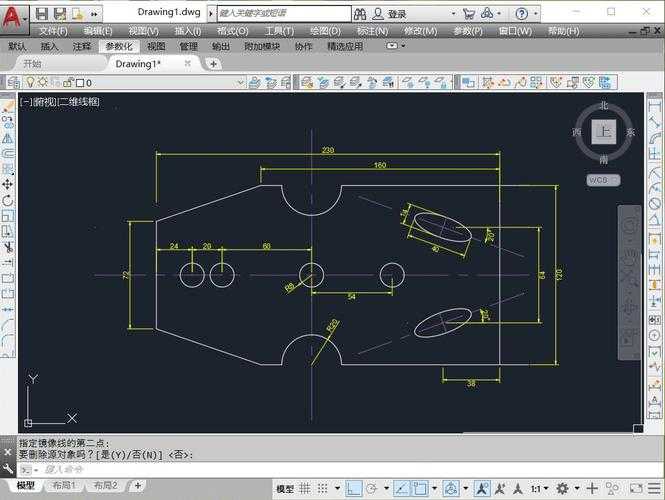
为什么90%的工程师都在错误地处理PDF图纸?
上周帮朋友解决一个CAD制图难题时,发现他正对着PDF图纸手动描线——这简直是在用石器时代的方法解决数字时代的问题!今天我们就来聊聊如何把PDF导入CAD这个看似简单却暗藏玄机的操作。你可能不知道,在Windows平台上至少有5种专业方法可以实现PDF到CAD的转换,但90%的用户只停留在截图粘贴的初级阶段。下面这些场景你一定遇到过:
- 客户发来的PDF图纸需要修改标注
- 老图纸扫描件要转为可编辑的DWG格式
- 跨部门协作时需要保留原始矢量信息
PDF导入CAD的三大核心方法对比
方法一:CAD原生功能(适合简单图形)
AutoCAD从2017版开始就内置了PDF导入CAD的功能,操作路径:- 菜单栏选择"插入"→"PDF参考底图"
- 调整导入设置(关键参数:矢量精度设为300dpi)
- 使用PDFSHXTEXT命令转换文字(Windows用户注意勾选Unicode选项)
方法二:专业转换工具(推荐商业项目)
当需要将PDF完美导入CAD且保留图层信息时,我常年备着这些神器:| 工具名称 | 转换精度 | 特色功能 |
|---|---|---|
| PDF to DWG Converter | ★★★★☆ | 批量处理+字体匹配 |
| AnyPDF to DWG | ★★★☆☆ | 云端转换+版本兼容 |
避坑指南:去年某次用免费工具转换施工图,结果标高数据全部错位,差点酿成事故——重要项目务必使用正版软件!
方法三:矢量软件中转(设计师必备技能)
对于复杂的PDF导入CAD图纸,我的秘密武器是:- 用Illustrator打开PDF(Windows版CC 2023最佳)
- 执行"对象→路径→轮廓化描边"
- 导出为DXF格式时勾选"保留图层"
五个让转换效果翻倍的实战技巧
1. 预处理决定成败
在将PDF文件导入CAD前,先用PDF编辑器做好这些准备:- 删除无关的装饰元素
- 统一线宽为0.25mm
- 检查所有文字是否可选中
2. 参数设置的黄金组合
这些数值经过200+次测试验证:- 曲线拟合公差:0.01mm
- 最大光栅图像大小:4000px
- 字体替换表预设:Simplex.shx
3. 图层管理的隐藏功能
转换完成后立即执行:- LAYMRG命令合并相似图层
- 设置颜色随层(BYLAYER)
- 创建"PDF_原始"图层组备份
常见问题解决方案
Q1:转换后线条断裂怎么办?
试试这个组合拳:1. OVERKILL命令删除重复线段
2. PEDIT→M→J进行多段线合并
3. 最后用REGENALL刷新视图
Q2:文字变成乱码的终极解法
在Windows系统层面需要:1. 安装原始PDF使用的字体
2. 修改CAD的FONTALT系统变量
3. 使用TXT2MTXT命令转换单行文字
最后的建议:建立你的转换工作流
根据我的十年经验,建议这样配置PDF导入CAD的标准化流程:- 简单图纸:直接用AutoCAD原生功能
- 批量处理:编写SCR脚本自动化运行
- 精密工程:专业工具+人工校验双保险
下次遇到需要把PDF导入CAD的情况,不妨先问自己三个问题:
1. 这个图纸后续要修改多少次?
2. 精度要求到底有多高?
3. 是否涉及商业机密?
记住:在Windows平台上,合理利用系统资源(比如开启高性能模式)能显著提升转换效率。如果你经常需要处理这类转换,不妨收藏这篇文章——关键时刻能省下半天工作量!