
Notability导入PDF的终极指南:从基础操作到高阶技巧全解析
Notability导入PDF的终极指南:从基础操作到高阶技巧全解析
为什么你的PDF导入总出问题?
作为一款备受推崇的笔记应用,Notability如何导入PDF这个问题困扰着不少新用户。上周我就遇到一位设计师同事,因为不会导入客户提供的PDF样稿,差点耽误了项目进度。其实,在Notability中导入PDF文件比你想象的要简单得多。今天我们就来深入探讨几种不同的导入方法,以及如何根据你的工作场景选择最优解。
基础篇:三种主流导入方式
方法1:直接从文件应用导入
这是最常用的Notability导入PDF文档方式:- 打开Notability应用
- 点击右下角的"+"按钮
- 选择"导入"选项
- 从文件位置选择你的PDF
小技巧:在Windows系统上,你可以先将PDF存入iCloud Drive,然后在iPad上通过这种方式快速访问。Windows的云服务与iOS生态的融合度越来越高,这为跨平台工作提供了很大便利。
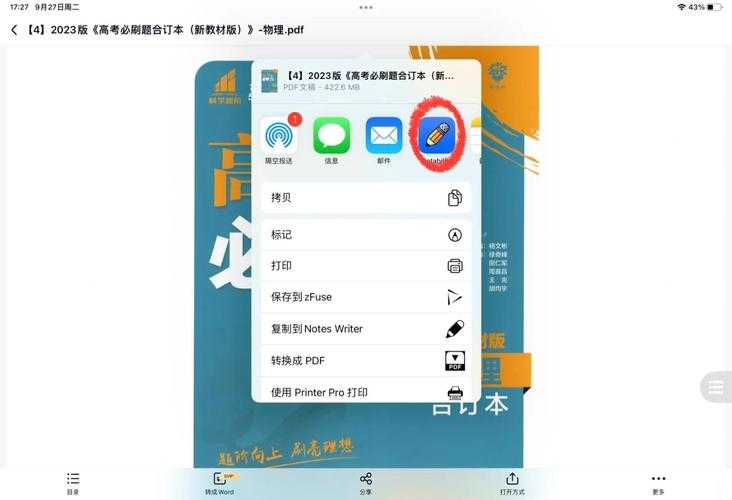
方法2:通过分享菜单导入
当你收到邮件附件或其他应用中的PDF时:- 点击分享按钮
- 在分享菜单中选择Notability
- 选择导入位置
- 调整页面尺寸(如果需要)
这个方法特别适合需要快速批注的场合,比如律师审阅合同或老师批改作业。
方法3:从云存储服务导入
Notability支持直接从以下服务导入:- iCloud Drive
- Google Drive
- Dropbox
- OneDrive
专业建议:如果你主要使用Windows电脑工作,建议优先考虑OneDrive,它能提供最好的跨平台体验。
进阶技巧:解决导入PDF时的常见问题
问题1:导入后格式错乱
很多用户在Notability导入PDF文件时都会遇到格式问题。解决方法很简单:- 导入时选择"作为文档"而非"作为图像"
- 如果问题依旧,尝试在电脑上先用Adobe Acrobat优化PDF
- 确保PDF不是扫描件
问题2:导入速度慢
对于大型PDF文档:- 考虑分割成多个小文件
- 关闭其他后台应用
- 检查网络连接(如果是云导入)
专业工作流:Notability与Windows系统的完美配合
虽然Notability是iOS专属应用,但Windows用户也能建立高效的工作流:| 场景 | 解决方案 |
|---|---|
| Windows创建PDF | 使用Microsoft Print to PDF功能 |
| 跨设备同步 | 通过OneDrive自动同步 |
| 批量处理 | 在Windows上使用PowerShell脚本预处理PDF |
真实案例:我的一位工程师朋友就建立了这样的流程:在Windows上生成报告PDF → 自动上传OneDrive → iPad上的Notability自动同步 → 进行手写批注 → 同步回Windows继续编辑。
Notability导入PDF的最佳实践
根据不同的使用场景,我总结了这些Notability导入PDF文档的建议:- 学生党:直接从学校网站下载讲义PDF,用分享菜单导入
- 商务人士:将会议资料存入iCloud,统一导入批注
- 创意工作者:先优化PDF质量,确保设计稿清晰度
记住,在Notability中导入PDF只是第一步。合理组织你的文档库,建立高效的命名和分类系统,才能真正发挥这款应用的威力。
总结与行动建议
现在你已经掌握了Notability如何导入PDF的全部技巧。不妨立即尝试:- 选择一个你最近需要处理的PDF
- 用今天学到的方法导入Notability
- 体验流畅的批注和笔记功能
如果遇到任何问题,欢迎在评论区留言。我会挑选典型问题进行详细解答,也许你的问题正是其他人也想知道的!


