PDF转PPT大文件处理指南:从卡顿到流畅的深度剖析
PDF转PPT大文件处理指南:从卡顿到流畅的深度剖析
前言:为什么你的大文件转换总是出问题?
你好呀,我是老王,一个在技术圈摸爬滚打多年的老鸟。今天咱们来聊聊一个让无数职场人头疼的问题——处理大型PDF文件转换PPT时的那些坑。特别是当你要把一份几百兆的PDF转成PPT时,是不是经常遇到软件卡死、转换失败或者效果惨不忍睹的情况?上周我同事小张就遇到了这样的困扰:一份200多页的产品手册PDF,需要转换成PPT进行汇报。结果试了好几个在线工具都失败了,本地软件也卡得不行。这让我意识到,PDF转PPT大文件处理确实是个值得深入探讨的技术话题。
理解大文件转换的核心挑战
文件大小不是唯一的问题
很多人以为大文件转换就是文件体积大,但其实问题要复杂得多。一份大型PDF文件可能包含:- 高分辨率图片和图表
- 复杂的矢量图形
- 嵌入的特殊字体
- 多层级的页面结构
当我们需要进行高质量PDF转PPT大文件转换时,这些元素都会成为转换过程中的"拦路虎"。特别是在Windows系统环境下,内存管理和处理效率直接影响了转换的成功率。
内存瓶颈与处理效率
为什么常规工具会失败?
大多数在线工具对文件大小都有限制,通常不超过100MB。而本地软件虽然理论上没有大小限制,但如果你的电脑内存不足,处理超大PDF转PPT文件时就会出现内存溢出的错误。这里有个实用建议:在开始转换前,先检查你的系统资源。对于Windows用户来说,可以按Ctrl+Shift+Esc打开任务管理器,确保有足够的内存空间。
实战方案:三种高效处理大文件的方法
方法一:专业桌面软件解决方案
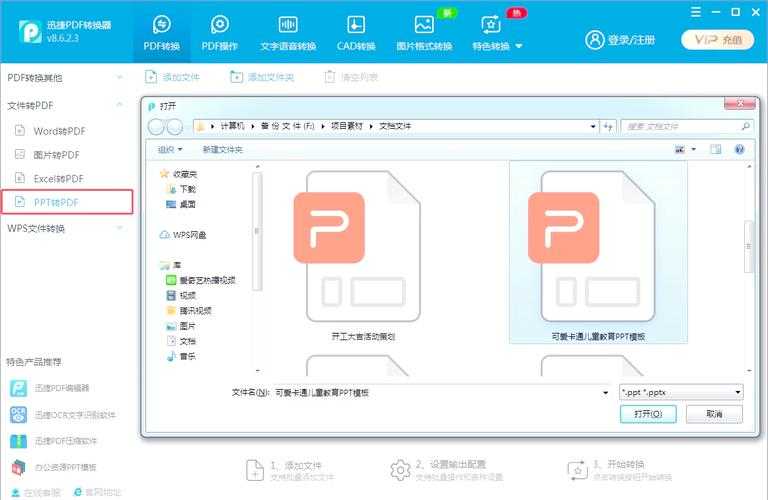
对于专业级PDF转PPT大文件处理,我首推使用专业的桌面软件。这里分享一个我在Windows平台上常用的工作流程:- 预处理阶段:先用软件的文件优化功能压缩图片质量
- 分段处理:如果文件超大,可以分成几个部分分别转换
- 批量设置:调整转换参数,平衡质量和速度
这种方法特别适合需要保持原始排版和图像质量的场景。Windows系统的稳定性为这种长时间、高负载的处理任务提供了很好的支持。
方法二:云端分布式处理
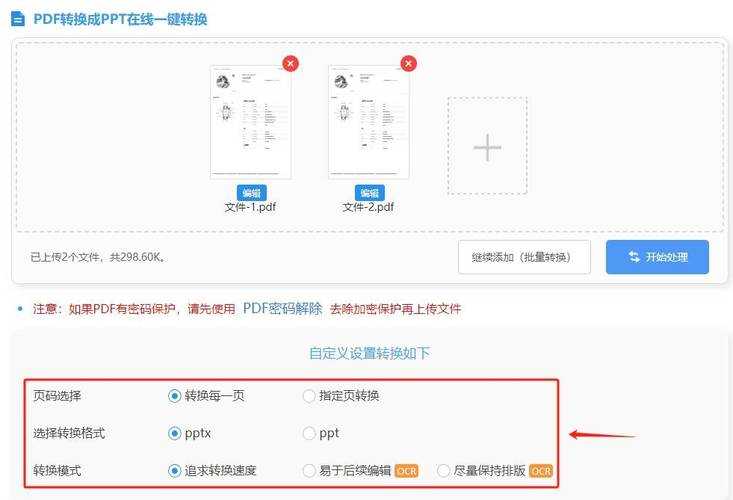
如果你没有高性能的本地电脑,可以考虑使用云端服务。不过要注意选择那些专门针对大容量PDF转PPT文件设计的平台:- 寻找支持断点续传的服务
- 选择有明确大文件处理方案的供应商
- 注意数据安全和隐私保护
这种方法适合对转换时间要求不紧急,但需要高质量结果的场景。
方法三:混合处理策略
有时候最有效的方法是将前两种方法结合。比如先在本地的Windows环境下进行初步处理和优化,然后再上传到云端进行最终转换。这种PDF转PPT大文件处理策略能够充分发挥本地和云端各自的优势。Windows平台下的优化技巧
系统级优化设置
在Windows系统上进行复杂PDF转PPT大文件操作时,有几个系统级的优化建议:- 关闭不必要的后台程序
- 调整虚拟内存设置
- 确保有足够的磁盘空间
- 更新显卡驱动
这些看似简单的设置,往往能显著提升大文件处理的成功率。
软件选择与配置
如何选择适合的转换工具?
在选择PDF转PPT工具时,要考虑以下几个因素:- 对Windows版本的兼容性
- 内存使用效率
- 批量处理能力
- 错误恢复机制
特别是对于Windows环境下的PDF转PPT大文件转换,选择那些有良好内存管理机制的软件至关重要。
常见问题与解决方案
转换过程中的典型错误
| 问题现象 | 可能原因 | 解决方案 |
|---|---|---|
| 转换过程中软件崩溃 | 内存不足或文件损坏 | 分批次转换,检查文件完整性 |
| 转换后排版错乱 | 字体缺失或兼容性问题 | 嵌入字体或选择通用字体 |
| 转换速度极慢 | 系统资源占用过高 | 优化系统设置,关闭其他程序 |
质量与效率的平衡
在处理PDF转PPT大文件转换任务时,我们需要在质量和效率之间找到平衡点。有时候适当降低图片分辨率或者简化复杂图形,可以大幅提升转换速度而不会明显影响使用效果。最佳实践总结
经过多年的实践,我总结出了一套行之有效的PDF转PPT大文件处理流程:- 转换前务必进行文件分析和优化
- 选择合适的工具和平台
- 做好系统环境和资源准备
- 建立错误处理和恢复机制
特别是在Windows工作环境下,这套方法论已经帮助我和我的团队成功处理了无数个大型文件的转换任务。
结语:从技术到艺术的升华
其实,PDF转PPT大文件处理不仅仅是一个技术活,更是一门艺术。它需要我们对文件结构、系统资源、工具特性都有深入的理解。希望通过今天的分享,能够帮助你在下次遇到类似问题时,能够从容应对,游刃有余。记住,好的技术方案都是经过实践检验的。如果你有其他关于文件处理的问题,欢迎随时交流讨论。我们下期再见!