WPS另类打印技巧:为何将文档打印成PDF才是职场高手的终极选择
WPS另类打印技巧:为何将文档打印成PDF才是职场高手的终极选择
从一次尴尬的会议说起:为什么我们需要把WPS文档打印成PDF
还记得上周的部门会议吗?小王精心准备的WPS报告在投影仪上显示得乱七八糟 - 字体变了样,排版全乱套。而坐在对面的老张,只是淡定地打开一个PDF文件,所有内容都完美呈现。这就是为什么我今天要和你深入探讨"wps怎么打印成pdf"这个看似简单却极其重要的话题。作为一个在Windows系统下摸爬滚打多年的技术博主,我发现太多人低估了这个功能的价值。
PDF格式的不可替代性
为什么选择PDF而不是直接打印纸质版?
在日常办公中,我们经常遇到这样的需求:- 需要确保文档在任何设备上显示效果一致
- 要防止他人随意修改文档内容
- 希望在保持较小文件大小的同时保证打印质量
- 需要兼容不同操作系统和软件环境
WPS中打印成PDF的三种高效方法
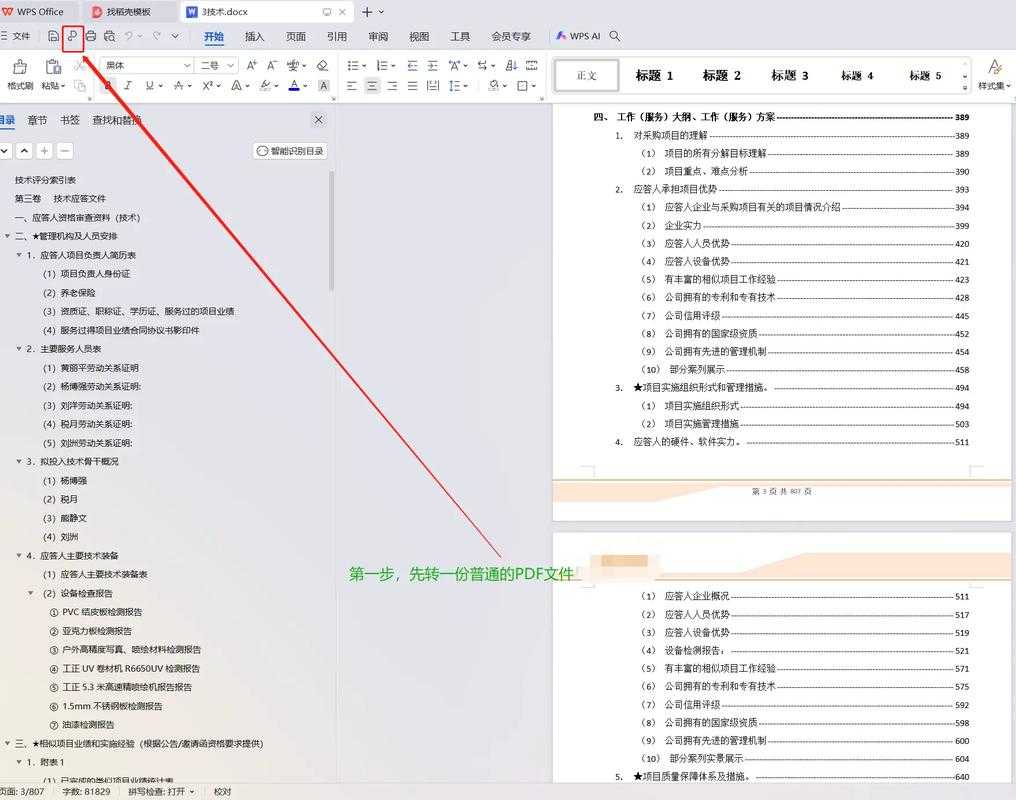
方法一:使用WPS内置的"输出为PDF"功能
这是最直接的方法,特别适合Windows用户:- 打开你的WPS文档
- 点击左上角的"文件"菜单
- 选择"输出为PDF"选项
- 在弹出的对话框中设置相关参数
- 选择保存位置并确认
方法二:利用虚拟打印机实现更精细的控制
如果你需要更高级的控制选项,比如设置密码保护或调整打印质量,使用虚拟打印机是更好的选择:- 在WPS中点击"文件" → "打印"
- 在打印机列表中选择"Microsoft Print to PDF"
- 点击"属性"进行详细设置
- 确认后选择保存PDF的位置
方法三:批量处理多个文档
当你有大量WPS文档需要转换为PDF时,可以:- 选中所有需要转换的WPS文件
- 右键点击选择"转换为PDF"
- WPS会自动批量处理并保存
高级技巧:90%的人不知道的WPS打印PDF秘籍
优化PDF文件大小的技巧
很多人抱怨转换后的PDF文件太大,其实可以通过以下方法优化:| 优化方法 | 操作步骤 | 效果预估 |
|---|---|---|
| 压缩图片质量 | 在输出设置中调整图片压缩率 | 可减少30-50%文件大小 |
| 删除冗余信息 | 取消勾选"保留文档结构标签" | 可减少10-20%文件大小 |
保护重要文档的安全设置
在将wps怎么打印成pdf应用于敏感文档时,安全设置至关重要:- 设置打开密码,防止未授权访问
- 限制打印权限,保护版权
- 禁用文本复制,防止内容被窃取
实际应用场景分析
场景一:商务合同与法律文件
对于合同等法律文件,wps怎么打印成pdf不仅是一个技术问题,更是一个合规要求。PDF格式能确保:- 文件内容的不可篡改性
- 跨平台的一致性显示
- 电子签名的法律效力
场景二:学术论文与研究报告
在学术领域,PDF格式已经成为事实上的标准。通过WPS将文档打印成PDF,可以:- 保持复杂的数学公式和特殊符号的完整性
- 确保图表和排版在不同设备上的一致性
- 满足期刊投稿的格式要求
场景三:日常办公与团队协作
在日常工作中,掌握wps怎么打印成pdf的技巧能显著提高工作效率:- 减少因格式问题导致的沟通成本
- 加快文档审核和批准流程
- 便于归档和长期保存
常见问题与解决方案
问题一:打印出来的PDF文字模糊怎么办?
这通常是由于字体嵌入设置不当造成的。解决方法:- 在WPS输出为PDF时选择"嵌入所有字体"
- 调整打印质量为"高标准"
- 检查原始文档是否使用了系统不常见字体
问题二:转换后的PDF文件异常大
除了前面提到的优化方法,还可以:- 检查文档中是否包含高分辨率图片
- 考虑将图片转换为更适合网络传输的格式
- 使用专业的PDF压缩工具进行后期处理
为什么Windows平台上的WPS打印PDF体验更佳
作为一个长期使用Windows系统的技术博主,我不得不承认,在Windows环境下,wps怎么打印成pdf的整体体验更加流畅。这主要得益于:- Windows系统对虚拟打印机的原生支持
- 更好的字体渲染和显示效果
- 与Office生态系统的深度整合
最后的思考:从工具使用者到效率专家
掌握wps怎么打印成pdf这个技能的意义,远不止于完成一个简单的格式转换。它代表着:- 你对文档生命周期管理的深入理解
- 你在跨平台协作中的专业素养
- 你对信息安全重要性的认识
行动建议:今天就开始实践这些技巧,先从你手头正在处理的文档开始,体验一下专业文档处理的魅力。