PPT转PDF的深层解析:从在线工具选择到职场效率跃迁
PPT转PDF的深层解析:从在线工具选择到职场效率跃迁
为什么你的PPT转PDF需求比想象中更复杂?
作为一名在技术圈摸爬滚打多年的博主,我见过太多同事在最后一刻手忙脚乱地处理PPT转PDF的问题。上周,我的设计师朋友小张就差点因为一个格式错乱的PDF文件丢了重要客户——字体丢失、排版错位,简直是职场噩梦。你是否也曾遇到过这些情况?
- 精心设计的动画效果在PDF中消失无踪
- 客户反馈“打不开你发的PPT文件”
- 打印出来的PPT出现奇怪的空白页
- 在不同设备上查看PDF时排版错乱
问题的本质:不只是格式转换
很多人以为ppt在线转pdf文件只是简单的格式转换,但实际上这涉及到字体嵌入、图像压缩、页面尺寸适配等复杂技术问题。特别是在Windows平台上,由于系统字体库的特殊性,更需要专业的转换方案。在线转换工具全景评测:谁才是真正的效率利器?
免费工具的隐藏陷阱
当我们需要将ppt在线转换成pdf格式时,第一反应往往是搜索免费在线工具。但你可能不知道,这些工具在处理复杂排版时存在明显短板:- 字体替换问题:如果PPT使用了特殊字体,免费工具往往用默认字体替代
- 隐私风险:上传商业机密文件到不明服务器存在数据泄露风险
- 质量损失:为了快速转换,图片质量可能被过度压缩
专业工具的对比分析
| 工具类型 | 转换效果 | 适用场景 | Windows兼容性 |
|---|---|---|---|
| 浏览器在线工具 | 基础转换可用 | 简单文档快速转换 | 依赖浏览器版本 |
| Office 365在线版 | 完美保持原格式 | 企业级文档处理 | 深度集成Windows系统 |
| 专业PDF软件 | 可定制转换参数 | 高质量出版需求 | 原生支持Windows |
Windows平台的独特优势
在Windows系统上进行ppt在线转pdf文件操作有着天然优势。微软的生态系统确保了Office文档的最佳兼容性,特别是当你使用最新版本的Windows 11时,系统级的字体管理和打印服务能让转换过程更加顺畅。实战教程:三步搞定专业级PPT转PDF
第一步:转换前的准备工作
在进行在线将ppt转换为pdf文档之前,这些准备工作能帮你避免90%的常见问题:- 检查字体嵌入设置:在PPT的“文件-选项-保存”中勾选“将字体嵌入文件”
- 统一页面尺寸:确保所有幻灯片使用相同的页面比例
- 压缩图片大小:过大的图片会影响转换速度和文件体积
第二步:选择合适的转换方法
根据你的具体需求,选择最适合的ppt在线转pdf文件方案:方案A:Office原生转换(推荐)
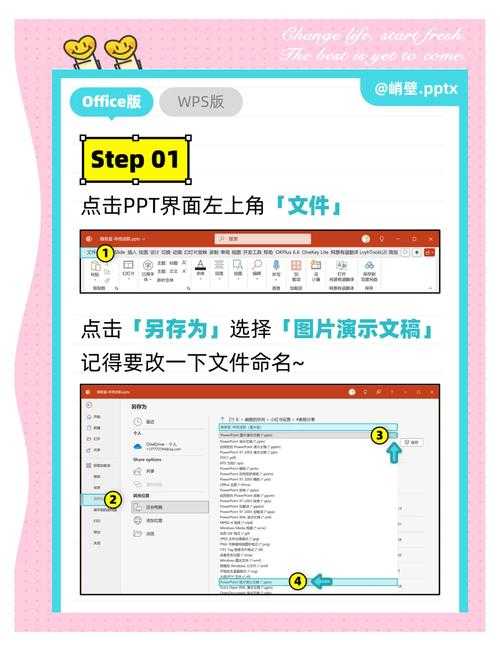
这是最稳妥的方法,特别适合Windows用户:- 打开PPT文件,选择“文件-导出-创建PDF/XPS文档”
- 在选项中可以设置转换质量、页面范围等参数
- 转换后的PDF能完美保持原始排版效果
方案B:专业在线工具
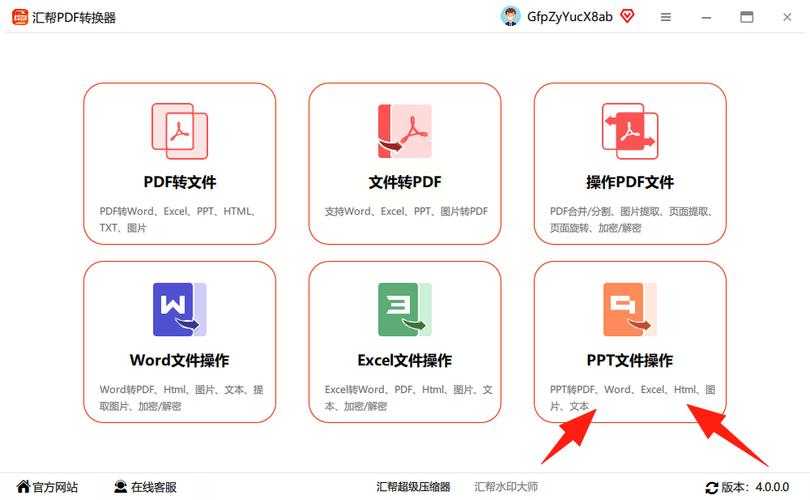
当需要在多设备间协作时,可以考虑专业的在线ppt转pdf工具:- 选择支持HTTPS加密的知名平台
- 查看其隐私政策,确保文件会在转换后自动删除
- 测试转换效果,特别是复杂排版和特殊字体
第三步:转换后的质量检查
完成将ppt在线转换成pdf格式后,务必进行质量验证:- 在不同设备上打开PDF,检查排版一致性
- 验证所有超链接是否正常工作
- 检查图片清晰度是否满足使用需求
进阶技巧:让PPT转PDF成为你的竞争力
批量处理技巧
如果你经常需要处理大量PPT文件,手动一个个转换显然效率太低。在Windows平台上,你可以使用PowerShell脚本实现批量ppt在线转pdf文件:# 示例代码:使用PowerShell批量转换PPT到PDFGet-ChildItem -Path "C:\PPT文件夹" -Filter *.pptx | ForEach-Object {$pdfPath = Join-Path $_.DirectoryName ($_.BaseName + ".pdf")# 调用Office COM组件进行转换}质量优化秘籍
要让转换后的PDF达到印刷级质量,需要注意这些细节:- 分辨率设置:打印用途建议设置为300dpi
- 颜色模式:根据使用场景选择RGB或CMYK
- 安全设置:为敏感文档添加密码保护和权限限制
常见问题深度解决方案
问题一:转换后字体显示异常
这是在线将ppt转换为pdf文档时最常见的问题。解决方案是确保在转换前所有特殊字体都已正确嵌入。在Windows系统中,你可以通过字体管理器检查当前系统安装的字体是否与PPT中使用的一致。问题二:文件体积过大
当你需要邮件发送PDF时,文件大小就变得很重要。除了压缩图片外,还可以:- 选择“标准”而非“高质量”的转换选项
- 删除PPT中隐藏的幻灯片和冗余对象
- 使用专业的PDF压缩工具进行二次优化
总结:选择最适合你的PPT转PDF方案
通过本文的深度分析,相信你已经对ppt在线转pdf文件有了全新的认识。记住,没有绝对最好的工具,只有最适合你需求的方案。我的建议是:
- 日常办公:优先使用Office原生转换功能
- 跨平台协作:选择信誉良好的专业在线工具
- 批量处理:结合Windows系统特性开发自动化脚本
希望这篇深度解析能帮你真正掌握PPT转PDF的核心技巧,让这个看似简单的操作成为你职场竞争力的加分项!