
ppt在线转pdf
# 为什么你的PPT转PDF总出问题?资深技术博主深度解析在线转换的正确姿势
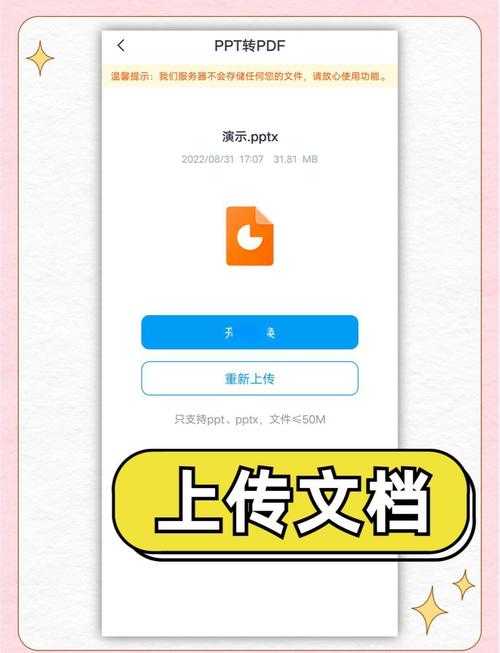
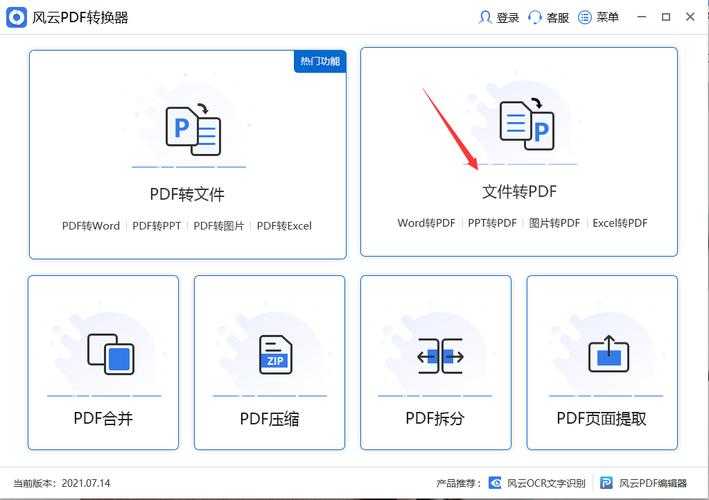
今天,我就来和大家深入探讨一下PPT在线转PDF这个话题,不仅告诉你怎么做,更重要的是让你理解为什么要这样做,以及如何避免常见的坑。
而PDF格式则完全不同——它能完美保留你的设计意图,无论在哪里打开,显示效果都保持一致。这就是为什么在重要场合,我强烈推荐大家先进行PPT转PDF在线转换的原因。
这种方法的优势在于:
我的最终建议是:
从一次尴尬的会议说起
上周我参加了一个重要的项目汇报会,一位同事分享方案时,原本精美的PPT在投影上显示得乱七八糟——字体错位、动画失效、排版全乱。后来才知道,他直接用了PPT文件进行演示,而没有提前做好PPT在线转PDF的准备。这种场景你是不是也很熟悉?今天,我就来和大家深入探讨一下PPT在线转PDF这个话题,不仅告诉你怎么做,更重要的是让你理解为什么要这样做,以及如何避免常见的坑。
为什么要将PPT转换为PDF?
格式保真度是关键
你有没有遇到过这样的情况:在自己电脑上精心设计的PPT,到了别人的设备上就变得面目全非?这是因为PPT文件依赖于系统中安装的字体和软件版本。而PDF格式则完全不同——它能完美保留你的设计意图,无论在哪里打开,显示效果都保持一致。这就是为什么在重要场合,我强烈推荐大家先进行PPT转PDF在线转换的原因。
安全性与专业性考量
当你需要将PPT分享给客户或合作伙伴时,PDF不仅能防止他人轻易修改你的内容,还能展现出你的专业态度。想象一下,收到一个可编辑的PPT和一个精美的PDF,哪种给人的第一印象更好?在线转换工具的选择标准
免费vs付费:如何权衡?
在选择PPT转PDF在线免费工具时,很多人会陷入“免费就是好”的误区。实际上,我们需要考虑几个关键因素:- 文件大小限制:免费工具通常有文件大小限制
- 转换质量:有些工具会压缩图片质量
- 隐私保护:特别是处理商业机密内容时
- 批量处理能力:如果需要转换多个文件
实测推荐:几款靠谱的在线转换工具
经过我的实际测试,以下几款工具在PPT转PDF在线免费方面表现不错:- Smallpdf:界面友好,转换质量高
- ILovePDF:功能全面,支持批量处理
- Adobe自家工具:最专业,但部分功能付费
Windows系统下的优化技巧
利用Windows内置功能
很多人不知道,Windows系统其实自带了一个简单有效的PPT转PDF在线替代方案。在Office 2010及更高版本中,你可以直接通过“文件”>“另存为”>选择PDF格式来完成转换。这种方法的优势在于:
- 完全离线操作,保护隐私
- 转换质量有保障
- 无需安装额外软件
高级技巧:保持超链接和特殊效果
在进行PPT在线转PDF时,很多人会发现原本设置的超链接失效了。其实,在转换设置中有一个“选项”按钮,勾选“创建书签使用标题”和“保留超链接”,就能解决这个问题。实际工作场景中的应用
场景一:日常工作报告
对于日常的工作汇报,我建议使用Windows自带的另存为PDF功能。这样既快捷又安全,不用担心文件泄露问题。| 场景 | 推荐工具 | 理由 |
|---|---|---|
| 日常工作报告 | Windows内置功能 | 安全、快捷、无需网络 |
| 对外分享 | 专业在线工具 | 转换质量更高 |
| 批量处理 | ILovePDF等工具 | 支持批量操作,提高效率 |
场景二:设计稿交付
当你需要向客户交付设计稿时,PPT转PDF在线转换的质量就显得尤为重要。这时候,我推荐使用Smallpdf这样的专业工具,它们能更好地保留设计细节。常见问题与解决方案
问题一:转换后字体变化
这是PPT在线转PDF中最常见的问题。解决方案其实很简单:在转换前,将特殊字体嵌入到PPT中。具体操作是:文件>选项>保存>勾选“将字体嵌入文件”。问题二:文件大小过大
在线转换工具通常有文件大小限制。这时候,你可以:- 压缩PPT中的图片后再转换
- 使用Windows自带的“最小文件大小”选项
- 考虑将大文件分割成几个小文件
问题三:转换速度慢
影响PPT转PDF在线速度的因素有很多,包括文件大小、网络状况等。我的建议是尽量在网络状况好的时候进行转换,或者选择离线工具。高级技巧:让PDF更专业
添加水印和密码保护
对于需要分发给多人的重要文件,我建议在转换后添加水印和密码保护。很多在线工具都提供这些功能,能有效保护你的知识产权。优化PDF的元数据
不要小看PDF的元数据(标题、作者、主题等)。在Windows系统中,你可以通过文件属性轻松修改这些信息,让PDF看起来更专业。总结与建议
通过今天的分享,相信你对PPT在线转PDF有了更深入的理解。无论是使用Windows内置功能还是在线工具,关键是选择适合自己需求的方法。我的最终建议是:
- 日常使用:优先考虑Windows自带功能
- 高质量需求:选择专业的在线工具
- 重要文件:转换后务必检查效果
- 商业机密:谨慎选择在线工具,或使用离线方案

