
PDF文件怎么居中?90%的人都忽略的排版细节与专业解决方案
PDF文件怎么居中?90%的人都忽略的排版细节与专业解决方案
一、为什么你的PDF总是不居中?办公场景中的真实痛点
上周市场部小王跑来问我:"为什么我做的产品手册在投影时总是偏左?"这让我意识到,PDF文件怎么居中显示这个看似简单的问题,其实困扰着很多职场人。常见的三种尴尬场景:
- 打印时内容偏离中线,浪费纸张边距
- 全屏演示时左右留白不对称
- 电子文档在移动设备上显示偏移
1.1 根源分析:PDF居中的底层逻辑
PDF文件怎么居中排版其实涉及两个维度:- 内容居中 - 文本/图片在页面中的位置
- 页面居中 - 整个文档在显示/打印时的对齐方式
二、5种实战方法:从入门到精通
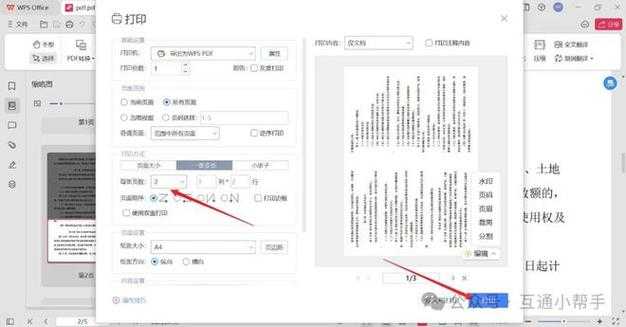
2.1 基础方案:使用Windows自带的打印设置
在Windows系统中,PDF文件怎么居中打印其实有隐藏技巧:1. 按Ctrl+P调出打印对话框
2. 在"页面设置"中找到缩放选项
3. 勾选"居中打印"复选框
4. 通过"页边距"微调具体位置
适用场景:快速打印已有PDF,无需安装额外软件
2.2 专业方案:Adobe Acrobat的精准控制
要实现PDF文档内容居中排版,可以:1. 打开"工具"→"编辑PDF"
2. 按住Ctrl全选需要居中的元素
3. 右键选择"居中对齐"
4. 在"页面缩略图"中调整整体位置
小技巧:按住Alt键可进行像素级微调
2.3 程序员方案:Python自动化处理
import PyPDF2from reportlab.pdfgen import canvas# 创建居中水印c = canvas.Canvas("watermark.pdf")c.drawCentredString(300, 400, "机密文件")c.save()# 合并原PDFmerger = PyPDF2.PdfMerger()merger.append("original.pdf")merger.append("watermark.pdf")merger.write("output.pdf")三、避坑指南:3个常见错误
| 错误操作 | 导致的后果 | 正确做法 |
|---|---|---|
| 直接拖动元素对齐 | 视觉对齐≠实际居中 | 使用对齐工具面板 |
| 忽略装订线设置 | 打印后内容被裁切 | 预留10mm安全边距 |
| 使用截图替代 | 分辨率损失 | 保持矢量格式 |
四、进阶技巧:多场景适配方案
4.1 跨平台显示优化
在Windows和Mac之间传输PDF时,建议:- 使用CMYK色彩模式而非RGB
- 嵌入所有字体
- 保存为PDF/X-4标准
4.2 批量处理技巧
对于需要将多个PDF文件居中排版的情况,推荐:1. Adobe Acrobat的"动作向导"
2. 开源工具PDFtk Builder
3. 在线工具Smallpdf的批量处理功能
五、终极解决方案:预防性设计
与其后期调整,不如在创作时就注意:- 使用InDesign等专业排版软件
- 建立包含正确页边距的模板
- 导出时勾选"创建PDF/X"选项
如果你有更特别的PDF排版问题,欢迎在评论区留言 - 我准备了3个免费咨询名额,可以帮你具体分析文档问题!

