CAD2007导出PDF全攻略:老司机教你三种高效方法,避开90%人踩过的坑
CAD2007导出PDF全攻略:老司机教你三种高效方法,避开90%人踩过的坑
为什么你的CAD图纸总在导出PDF时出问题?
上周帮同事小李解决了个CAD2007导出PDF的难题,他折腾了整整一上午——要么线条丢失,要么文字变方块。这让我意识到,很多设计师还在用这个经典版本,却不知道AutoCAD2007转PDF的正确打开方式。今天我们就来深挖这个看似简单却暗藏玄机的操作,我会分享三种经过实战验证的方法,包括一个连老用户都容易忽略的CAD2007批量导出PDF技巧。文末还有我整理的CAD2007转PDF设置参数黄金组合,保证你导出的图纸清晰又专业!
方法一:使用内置打印功能(最稳定方案)
步骤详解
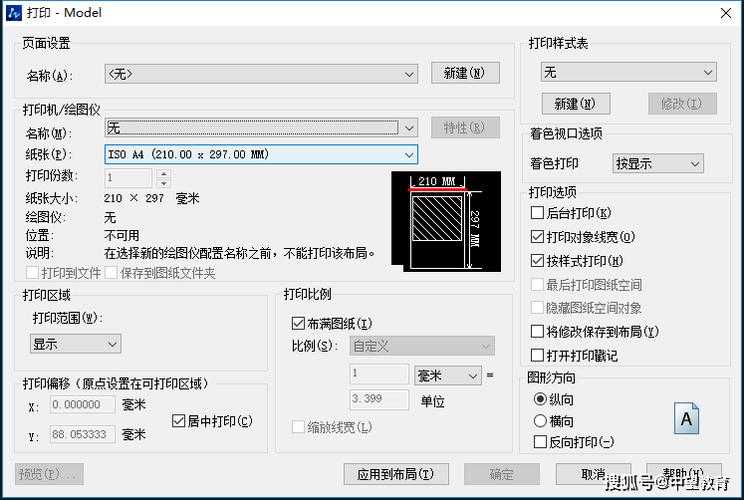
1. 按下Ctrl+P调出打印对话框2. 打印机名称选择"DWG To PDF.pc3"
3. 纸张尺寸选ISO A4(根据需求调整)
4. 打印范围选"窗口"框选要导出的区域
5. 勾选"居中打印"和"按样式打印"
6. 点击"确定"选择保存路径
关键提示:在Window系统下,这个虚拟打印机是AutoCAD自带的,比第三方工具更稳定。特别是处理复杂图纸时,能完美保留CAD2007的图层信息。
方法二:使用发布命令(批量处理神器)
批量导出操作流程
- 命令行输入PUBLISH调出发布对话框
- 点击"添加图纸"选择多个DWG文件
- 发布到选择"PDF"格式
- 右键点击"发布选项"设置DPI(建议300)
- 指定输出文件夹后点击"发布"
这个CAD2007批量导出PDF的方法特别适合项目收尾阶段,我去年做小区规划图时,用这个方法半小时处理了48张图纸,比一张张打印快10倍不止!
方法三:虚拟打印机方案(应急必备)
当内置导出失效时
如果遇到AutoCAD2007转PDF功能异常,可以:- 安装Adobe PDF虚拟打印机
- 或使用Microsoft Print to PDF(Win10自带)
注意:第三方打印机需要调整CAD2007转PDF设置参数:
| 参数项 | 推荐值 |
|---|---|
| 颜色处理 | 使用对象颜色 |
| PDF标准 | PDF/A-1b(归档用) |
避坑指南:5个血泪教训
1. 字体丢失:将文字转为曲线(TXTEXP命令)2. 线条变粗:检查打印样式表(.ctb文件)
3. 文件过大:降低DPI到150-200
4. 布局错乱:导出前冻结不需要的视口
5. 版本兼容:建议用PDF/A格式确保长期可读
上周有个建筑事务所就因用错格式,导致投标文件在甲方电脑显示异常,差点错失百万项目!
终极建议:建立你的标准流程
根据十年经验,我总结的CAD2007导出PDF最佳实践是:1. 简单图纸→直接用DWG To PDF
2. 批量作业→发布命令
3. 特殊需求→配合虚拟打印机
最后彩蛋:在Window10/11系统下,可以创建批处理脚本自动完成整个流程,需要模板的读者可以评论区留言,我会发详细教程!