别再为格式发愁:深度剖析三种高效的免费txt转pdf方法
别再为格式发愁:深度剖析三种高效的免费txt转pdf方法
为什么你需要将txt转pdf?一个真实的工作场景
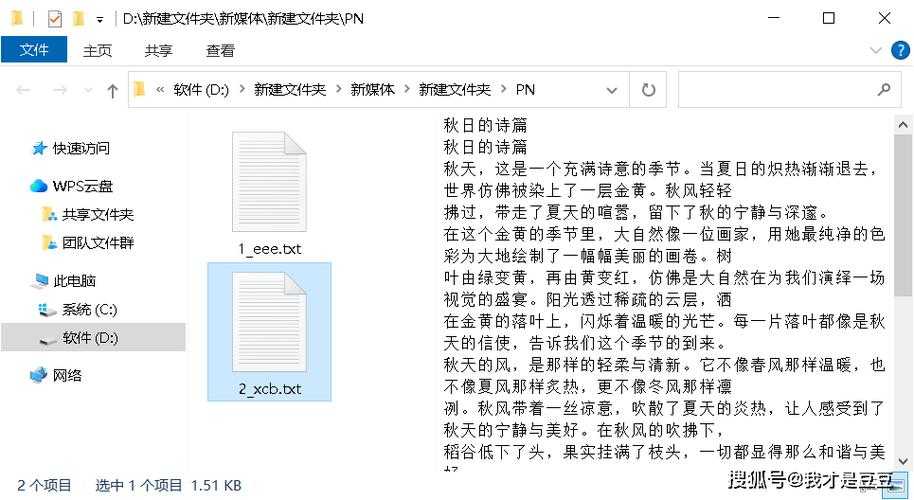
还记得上周我同事小李的尴尬经历吗?他花了两天时间整理了一份重要的项目报告,保存为txt格式发给客户。结果客户打开一看,格式全乱,字体大小不一,连基本的段落分隔都没有。客户直接质疑我们的专业性,小李不得不连夜重新排版。这个案例告诉我们,txt转pdf免费解决方案在日常办公中有多重要。PDF格式能保持文档的原始格式,无论在什么设备上查看都能保持一致。今天我就从实际工作需求出发,为你详细解析三种实用的免费将txt转换为pdf的方法。
方法一:利用Windows系统自带的打印功能(最便捷)
为什么这是首推方案?
作为Windows用户,你可能没注意到系统已经内置了txt文档转pdf的功能。这个方法最大的优势就是完全免费,不需要安装任何第三方软件。具体操作步骤:
- 用记事本打开你的txt文件
- 点击"文件"→"打印"
- 在打印机选项中选择"Microsoft Print to PDF"
- 点击"打印",然后选择保存位置
适用场景:快速转换单个文件,对格式要求不高的情况。
注意事项:这种方法转换的PDF会保留txt的原生字体和排版,如果txt中有特殊字符可能需要调整。
方法二:使用在线转换工具(跨平台解决方案)
当你在非Windows环境时的选择
虽然Windows系统提供了方便的免费txt转pdf功能,但如果你需要在其他设备上操作,在线工具就是最佳选择。我经常使用的几个工具包括:- Smallpdf:界面简洁,转换速度快
- ILovePDF:功能全面,支持批量转换
- Convertio:支持多种格式互转
使用在线工具的实用技巧:
隐私保护:敏感文件建议选择有"自动删除"功能的平台,转换完成后文件会被自动清除。文件大小限制:大多数免费工具有文件大小限制,通常为10-50MB。
网络要求:需要稳定的网络连接,大文件转换需要耐心等待。
方法三:专业软件的高级应用(批量处理必备)
当你需要处理大量文件时的专业选择
如果你经常需要免费将txt转换为pdf,特别是批量处理,那么专业软件会大大提高你的工作效率。这里我重点推荐基于Windows平台的几个解决方案:| 软件名称 | 优势 | 适用场景 |
|---|---|---|
| LibreOffice | 完全免费,支持批量转换 | 企业级文档处理 |
| PDF24 Creator | 虚拟打印机功能强大 | 需要精细调整排版 |
| BullZip PDF Printer | 轻量级,资源占用少 | 配置较低的电脑 |
批量转换的实际案例:
上周我帮一个出版社的朋友处理了500多份txt格式的稿件,使用LibreOffice的批量转换功能,不到半小时就全部完成。这种效率是个别转换无法比拟的。深度对比:三种方法的适用场景分析
如何根据需求选择最佳方案?
经过实际测试,我发现每种txt转pdf免费方法都有其独特的优势场景:- Windows打印功能:适合偶尔使用、对安全性要求高的用户
- 在线工具:适合跨平台、临时性需求
- 专业软件:适合经常需要批量免费将txt转换为pdf的专业用户
一个容易被忽略的重要细节
很多人转换后发现中文显示乱码,这是因为txt文件的编码问题。建议在转换前将txt文件保存为UTF-8编码,这样可以确保所有字符正确显示。实用技巧:提升转换质量的三个秘诀
1. 预处理txt文件
在txt文档转pdf之前,先用记事本的"替换"功能统一格式:- 将多个空格替换为单个空格
- 统一段落分隔符
- 删除不必要的空行
2. 转换后的质量检查
转换完成后务必检查:- 页面边距是否合适
- 字体大小是否一致
- 特殊符号是否正确显示
- 超链接是否保持有效
3. 长期维护建议
如果你经常需要免费txt转pdf,建议在Windows系统中创建一个专用的快捷方式,将常用的转换工具固定到任务栏,这样可以节省大量时间。总结:选择最适合你的txt转pdf免费方案
通过今天的深度分析,你应该对免费将txt转换为pdf有了全面的认识。无论你是偶尔使用还是专业需求,都能找到合适的解决方案。最后的小建议:对于重要的商务文件,建议在转换后先用PDF阅读器检查一遍再发送。这个简单的习惯可以避免很多不必要的麻烦。
希望这篇教程能帮你解决实际问题。如果你在操作过程中遇到任何问题,欢迎在评论区留言,我会尽快回复!