
PDF页面尺寸调整全攻略:从基础操作到高阶技巧
PDF页面尺寸调整全攻略:从基础操作到高阶技巧
为什么你总是需要调整PDF大小?
作为一个经常和PDF打交道的老手,我敢说“pdf如何设置大小”这个问题绝对能排进办公常见问题Top 5。上周我同事小王就遇到了一个典型场景:他准备把一份产品手册上传到公司官网,结果系统提示“文件大小超出限制”,急得他直挠头。其实这种情况太常见了,无论是邮件附件大小限制、网站上传要求,还是打印时的纸张匹配,都需要我们对PDF的尺寸和大小有精准把控。今天我就结合自己多年踩坑经验,给大家系统梳理一下调整PDF页面尺寸的几种实用方法。你会发现,原来这个问题有这么多巧妙的解决方案,而且很多工具就在你手边,只是你还没发现它们的全部潜力。
理解PDF尺寸的双重含义
页面尺寸 vs 文件大小
在深入探讨如何调整PDF文档尺寸之前,我们先要搞清楚一个关键概念:PDF尺寸其实有两个完全不同的含义。- 页面尺寸(Page Size):指的是文档页面的物理尺寸,比如A4、A3、Letter等
- 文件大小(File Size):指的是PDF文件在磁盘上占用的空间大小
很多人混淆这两者,结果用错了方法。比如你想把A4文档改成A3打印,却跑去压缩图片质量,这显然解决不了问题。接下来我们就分别针对这两种情况,给出具体的解决方案。
方法一:使用Adobe Acrobat调整页面尺寸
标准流程操作步骤
如果你有Adobe Acrobat Pro(注意不是免费的Reader),那么调整页面尺寸是最方便的。这里分享一个我常用的高效工作流:- 用Acrobat打开PDF文件,选择“工具” > “组织页面”
- 在右侧工具栏找到“裁剪”工具,点击下拉箭头选择“调整页面大小”
- 在弹出的对话框中,你可以选择预设尺寸或自定义尺寸
- 记得勾选“调整页面内容大小”选项,避免内容被裁剪
一个实用小技巧
在设置PDF页面尺寸参数时,我强烈建议你先选择“应用于所有页面”,然后再单独检查封面和特殊页面是否需要单独设置。这样可以避免反复调整的麻烦。方法二:使用Windows系统自带工具
Microsoft Print to PDF的妙用
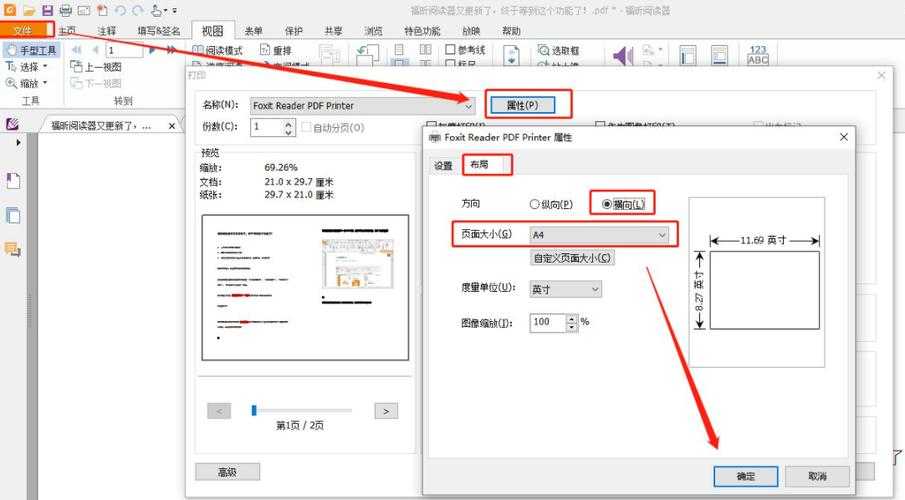
很多人不知道,Windows系统其实内置了一个超级实用的PDF工具——Microsoft Print to PDF。这个虚拟打印机可以帮你轻松实现PDF文件尺寸设置要求,而且完全免费。具体操作如下:
- 打开任意可打印的文件(Word、Excel、图片都可以)
- 选择“文件” > “打印”,在打印机列表中选择“Microsoft Print to PDF”
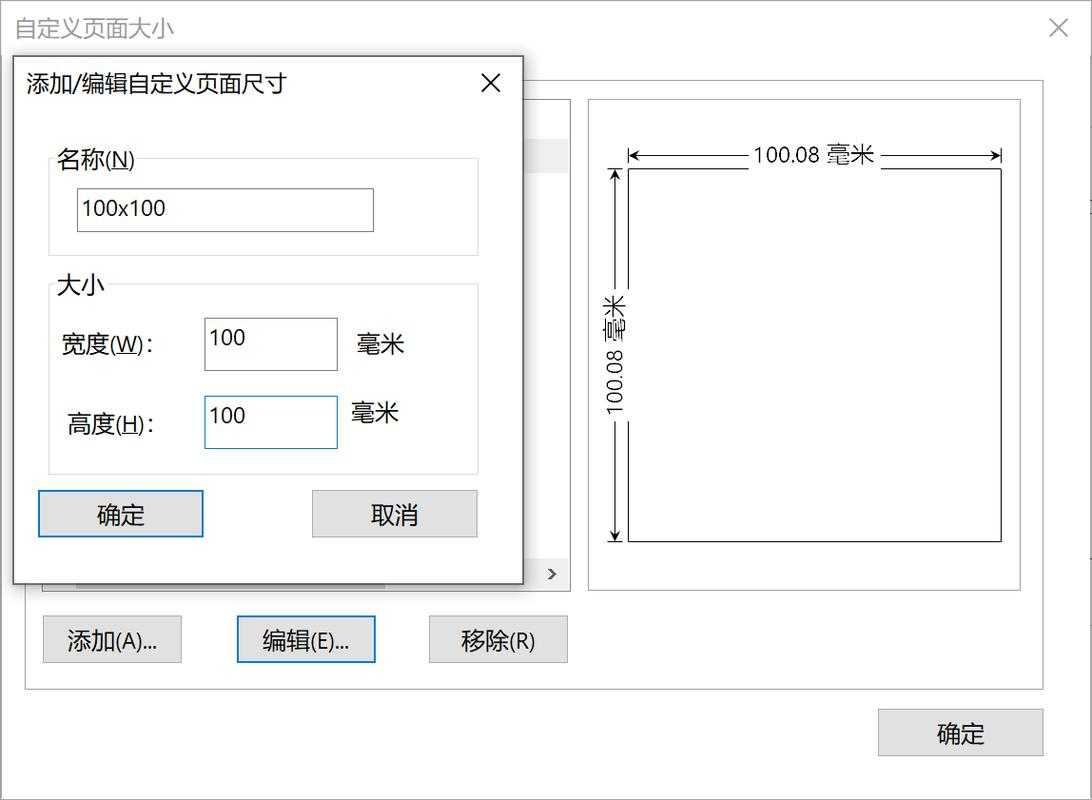
- 点击“打印机属性”,在这里你可以设置页面尺寸、方向等参数
- 点击打印后,系统会提示你保存为新的PDF文件
这个方法特别适合需要批量处理的情况,因为你可以结合Windows的批量打印功能,一次性调整多个文档的页面尺寸。
方法三:在线工具快速解决方案
小文件快速处理方案
对于小于10MB的小文件,我推荐使用在线工具,比如iLovePDF、Smallpdf等。这些工具的优势是无需安装软件,打开浏览器就能用。| 工具名称 | 最大文件限制 | 支持功能 |
|---|---|---|
| iLovePDF | 100MB | 页面尺寸调整、压缩、合并 |
| Smallpdf | 50MB | 尺寸调整、格式转换 |
安全使用建议
使用在线工具时,一定要注意文件安全性。对于包含敏感信息的文档,建议使用桌面软件处理。我一般只用于处理公开资料或临时文件。方法四:专业软件的高级功能
批量处理的高效方案
如果你经常需要处理大量PDF文件,那么投资一个专业软件是值得的。比如Foxit PhantomPDF、Nitro Pro等都提供了强大的批量处理功能。以Foxit为例,你可以这样操作:
- 打开软件,选择“批量处理”功能
- 添加需要处理的PDF文件或整个文件夹
- 选择“调整页面尺寸”操作,设置统一的尺寸参数
- 指定输出文件夹,一键完成批量处理
这种方法的效率是手动操作的数十倍,特别适合行政、财务等需要处理大量文档的岗位。
常见问题与解决方案
你可能会遇到的坑
在实际操作中,有几个常见问题需要特别注意:- 内容变形问题:调整尺寸后文字或图片变形,主要是因为长宽比不匹配
- 字体丢失问题:某些字体在调整后显示异常,建议嵌入字体
- 页面顺序混乱:批量处理时页面顺序错乱,记得先备份原文件
我的实用建议
基于多年的经验,我总结了一个PDF尺寸调整最佳实践:- 调整前务必备份原文件
- 先在小文件上测试效果
- 保留适当的页边距
- 检查调整后的打印预览
总结:选择最适合你的方法
回到我们最初的问题——pdf如何设置大小?其实没有唯一的正确答案,关键是要根据你的具体需求选择合适的方法。- 偶尔使用、文件较小:推荐在线工具或Windows自带功能
- 频繁使用、需要批量处理:建议使用专业软件
- 对安全性要求高:优先选择桌面软件解决方案
希望今天的分享能帮你彻底解决PDF尺寸调整的烦恼。如果你在实操中遇到其他问题,欢迎随时交流讨论。记住,掌握这些技巧不仅能提高工作效率,还能让你在同事面前显得更专业哦!
你可能想看:

