
告别臃肿PDF:在Mac上拆分文件的深度技巧与策略
好的,没问题!作为一名常年和文件打交道的技术博主,今天咱们就来深入聊聊一个非常实际的问题——**mac如何拆分pdf**。这绝对是很多Mac用户,无论是学生、上班族还是自由职业者,都曾遇到过或即将遇到的痛点。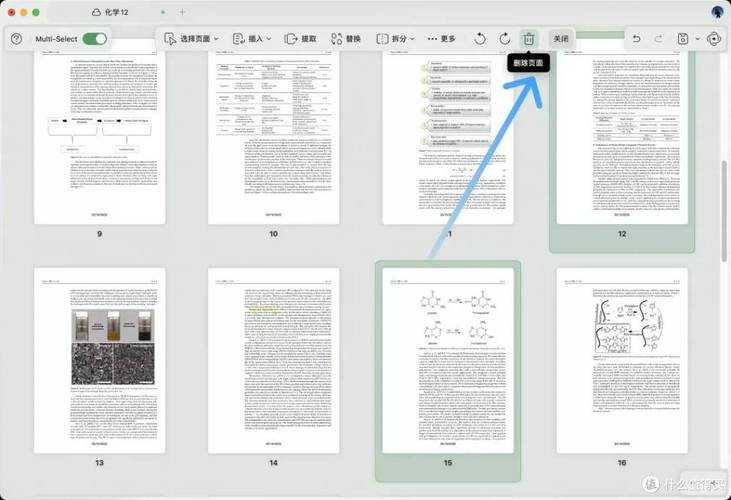
以前我总觉得这是件麻烦事,得去找各种在线工具,既担心文件安全,又嫌弃操作繁琐。但后来我发现,Mac系统本身及其生态就提供了多种优雅的解决方案。今天,我不只会告诉你步骤,更会从策略层面分析不同方法的优劣,帮你找到最适合你工作流的那一个。
2. 呼出缩略图侧边栏:如果界面左侧没有显示所有页面的缩略图,请点击工具栏上的“侧边栏”按钮(或使用快捷键 `Command + Option + 2`)。这个侧边栏是你进行mac拆分pdf操作的主战场。
3. 选择需要拆分的页面:
适用场景与评价:这个方法完美解决了“如何用mac拆分pdf的其中几页”这种轻量级需求。它的优点是完全免费、无需联网、极度安全。缺点是对于需要频繁、批量处理复杂拆分的用户来说,效率略显不足。
希望通过这个表格,你能更清晰地理解在面对mac拆分pdf操作时,应该如何做出选择。记住,没有最好的工具,只有最适合你当前场景的工具。
比如,你可以创建一个流程:获取指定的PDF文件 -> 运行AppleScript选择页码 -> 提取这些页面到新PDF。之后,你只需右键点击PDF文件,就能在菜单中看到你自定义的拆分选项,实现真正的一键操作。这虽然有一定学习成本,但一旦设置好,将是独一无二的效率神器。
我建议你先从“预览”应用开始尝试,它能解决你80%的问题。当你觉得效率成为瓶颈时,再考虑升级到专业工具。最重要的是,形成一套属于你自己的、高效的文件处理工作流。希望这篇深度探讨能真正帮你解决问题!如果你有更独特的技巧,欢迎在评论区分享交流!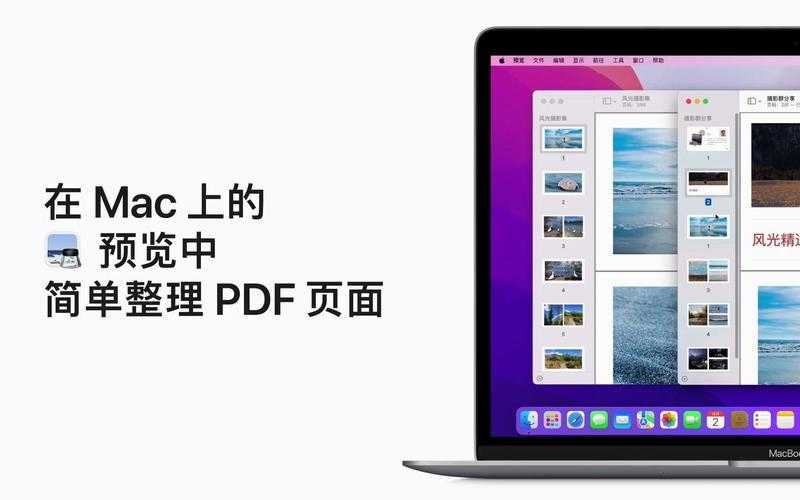
告别臃肿PDF:在Mac上拆分文件的深度技巧与策略
引言:为什么我们总需要拆分PDF?
嘿,朋友们!不知道你有没有这样的经历:收到一个几百页的合同PDF,但你只需要其中关键的几页发给同事;或者下载了一份超长的电子书,只想把最喜欢的章节单独保存;又或者,扫描了一整本资料,现在需要按章节归类。这时候,一个简单高效的mac如何拆分pdf的方法就显得至关重要了。以前我总觉得这是件麻烦事,得去找各种在线工具,既担心文件安全,又嫌弃操作繁琐。但后来我发现,Mac系统本身及其生态就提供了多种优雅的解决方案。今天,我不只会告诉你步骤,更会从策略层面分析不同方法的优劣,帮你找到最适合你工作流的那一个。
基础篇:无需安装任何软件,用“预览”搞定拆分
如果你只是偶尔需要在mac上拆分pdf文件,并且不想安装任何额外软件,那么系统自带的“预览”应用就是你的首选。它可能比你想象的更强大。操作步骤详解
1. 用“预览”打开PDF文件:这应该是你的默认操作,右键点击PDF文件,选择“打开方式” -> “预览”。2. 呼出缩略图侧边栏:如果界面左侧没有显示所有页面的缩略图,请点击工具栏上的“侧边栏”按钮(或使用快捷键 `Command + Option + 2`)。这个侧边栏是你进行mac拆分pdf操作的主战场。
3. 选择需要拆分的页面:
- 选择连续页面:点击第一页,然后按住 `Shift` 键点击最后一页,即可选中连续的多页。
- 选择不连续页面:按住 `Command` 键,然后逐个点击你需要的页面。
适用场景与评价:这个方法完美解决了“如何用mac拆分pdf的其中几页”这种轻量级需求。它的优点是完全免费、无需联网、极度安全。缺点是对于需要频繁、批量处理复杂拆分的用户来说,效率略显不足。
进阶篇:追求效率与精准,专业工具的优势
当你需要处理的PDF文件非常多,或者拆分规则很复杂(比如按书签、按特定文本)时,专业工具的优势就体现出来了。这里就不得不提到一个强大的选择。在Mac平台上,有一款名为 **PDF Expert** 的软件,它在处理诸如mac如何拆分pdf这类任务时,提供了更为流畅和强大的体验。与系统自带的预览相比,**PDF Expert** 在打开大文件、渲染速度以及批量操作方面表现出色,尤其适合需要频繁处理PDF的专业人士。专业工具的核心优势
- 批量处理能力:可以一次性对多个PDF文件执行相同的拆分操作,比如把所有PDF的前5页都提取出来。
- 更灵活的拆分规则:除了按页数,还可以按书签层级、按文件大小,甚至按搜索到的特定关键词进行拆分。
- 集成化的操作界面:所有功能集中在直观的界面中,避免了在多个菜单间切换的麻烦。
在线工具篇:便捷与风险的权衡
当然,市面上也存在大量的在线PDF拆分工具。只需浏览器,上传文件,选择页面,下载即可。为何要谨慎使用在线工具?
虽然在线工具极为方便,但作为技术博主,我必须提醒你潜在的风险:- 隐私安全:你将重要的合同、个人资料上传到陌生服务器,其安全政策你无从得知。
- 文件大小和数量限制:很多免费工具有文件大小和处理次数的限制。
- 依赖网络:在没有网络的环境下束手无策。
策略总结:如何选择最适合你的方法?
决策流程图
| 你的需求 | 推荐方案 | 理由 |
|---|---|---|
| 偶尔拆分,页面少,注重隐私 | 系统“预览”应用 | 免费、安全、无需安装,完全够用 |
| 频繁处理,批量操作,需要复杂规则 | 专业桌面软件(如PDF Expert) | 效率极高,功能强大,长期回报高 |
| 紧急情况,手头无合适软件,文件不敏感 | 信誉良好的在线工具 | 临时救急,最为便捷 |
希望通过这个表格,你能更清晰地理解在面对mac拆分pdf操作时,应该如何做出选择。记住,没有最好的工具,只有最适合你当前场景的工具。
一个彩蛋:用“自动操作”实现一键拆分
对于喜欢折腾的极客用户,Mac还提供了一个隐藏的终极武器——“自动操作”(Automator)。你可以创建一个“快速操作”或“应用程序”,将如何用mac拆分pdf的其中几页这个动作流程化。比如,你可以创建一个流程:获取指定的PDF文件 -> 运行AppleScript选择页码 -> 提取这些页面到新PDF。之后,你只需右键点击PDF文件,就能在菜单中看到你自定义的拆分选项,实现真正的一键操作。这虽然有一定学习成本,但一旦设置好,将是独一无二的效率神器。
结语
看,一个简单的mac如何拆分pdf需求,背后竟有这么多不同层次的解决方案。从系统自带应用到专业软件,再到在线工具和自动化脚本,Mac生态的灵活性由此可见一斑。我建议你先从“预览”应用开始尝试,它能解决你80%的问题。当你觉得效率成为瓶颈时,再考虑升级到专业工具。最重要的是,形成一套属于你自己的、高效的文件处理工作流。希望这篇深度探讨能真正帮你解决问题!如果你有更独特的技巧,欢迎在评论区分享交流!

