解密扫描PDF编辑难题:从图像到可编辑文本的完整指南
解密扫描PDF编辑难题:从图像到可编辑文本的完整指南
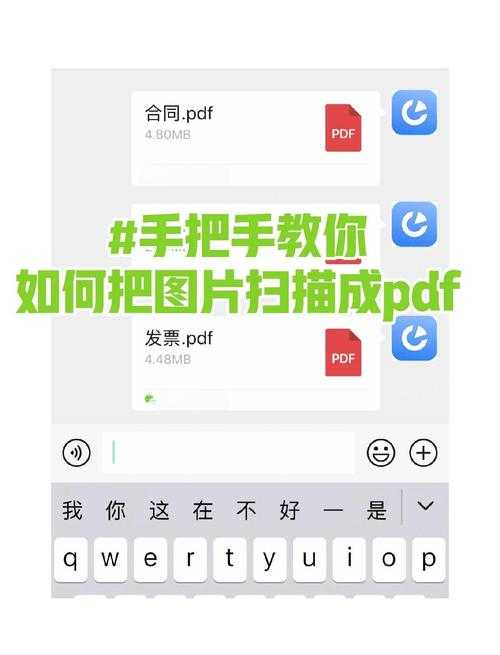
为什么你的扫描PDF像个"石头"?
你是不是也遇到过这样的情况:收到一份扫描的合同PDF,发现有个错别字需要修改,或者需要更新里面的联系方式,却发现根本无法编辑?上周我就帮一个做财务的朋友解决了这个问题,她拿到一份扫描的发票PDF,需要修改金额数字,结果折腾了半天都无从下手。
这就是典型的"扫描的pdf文件怎么编辑修改"问题,今天我就来详细讲解几种实用的解决方案。
扫描PDF的本质:它为什么不能直接编辑?
扫描PDF与原生PDF的天壤之别
首先要明白,扫描的PDF本质上就是一张张图片拼接而成,而不是由可编辑的文字和矢量图形组成。- 扫描PDF:通过扫描仪或手机拍照生成,内容是图像格式
- 原生PDF:从Word、Excel等软件直接导出,包含可编辑的文本层
识别你的PDF类型
判断PDF是否扫描的方法很简单:- 用PDF阅读器打开文件
- 尝试用鼠标选择文字
- 如果能选中单个文字,就是原生PDF
- 如果只能选中整个页面或区域,就是扫描PDF
三种方法解决"扫描的pdf文件怎么编辑修改"问题
方法一:OCR技术 - 最推荐的解决方案
OCR(光学字符识别)技术是目前解决扫描的pdf文件怎么编辑修改问题的最佳方案。使用Adobe Acrobat Pro进行OCR
如果你有Adobe Acrobat Pro,操作非常简单:- 打开扫描的PDF文件
- 点击"工具" > "增强扫描" > "识别文本"
- 选择识别语言(中文PDF要选中文OCR)
- 设置输出为可搜索的PDF
在线OCR工具推荐
如果你没有Acrobat Pro,可以试试这些在线工具:| 工具名称 | 免费额度 | 支持语言 | 特点 |
|---|---|---|---|
| Smallpdf OCR | 每天2个文件 | 多语言 | 界面友好,速度快 |
| iLovePDF | 完全免费 | 中文支持好 | 无需注册 |
方法二:转换为可编辑格式
另一种思路是将扫描PDF转换为其他可编辑格式,比如Word文档。使用Microsoft Word直接转换
现代版本的Word已经内置了OCR功能:- 右键点击PDF文件
- 选择"打开方式" > "Word"
- Word会自动进行OCR转换
- 转换完成后就可以直接编辑了
方法三:间接编辑法
如果OCR效果不理想,或者PDF内容主要是图片和表格,可以考虑间接编辑:- 在PDF上添加注释层进行标记
- 使用PDF编辑器添加新的文本框覆盖原有内容
- 将需要修改的部分截图,在图片编辑软件中修改后重新插入
实际工作场景中的应用技巧
合同文档编辑案例
最近我帮一个律师朋友处理了一份扫描的合同PDF,需要修改其中的几个条款:- 先用Acrobat Pro进行高精度OCR
- 检查识别准确率,特别是数字和专有名词
- 使用PDF编辑器修改文本内容
- 最后添加数字签名确保文件安全性
发票和表格处理技巧
扫描的发票和表格通常有以下几个特点,需要特别注意:- 数字容易识别错误(如0和O,1和l)
- 表格线可能影响OCR精度
- 手写内容识别率较低
- 选择专门支持表格识别的OCR工具
- 识别后仔细校对数字内容
- 对于手写内容,考虑手动输入
提高OCR识别准确率的实用技巧
预处理扫描文件
OCR识别前对文件进行预处理可以显著提高准确率:- 确保扫描分辨率在300dpi以上
- 调整图像对比度,使文字清晰
- 裁剪掉不必要的边框和空白区域
选择合适的OCR引擎
不同的OCR引擎对不同语言和字体的识别效果不同:| OCR引擎 | 中文识别 | 英文识别 | 推荐场景 |
|---|---|---|---|
| Adobe Acrobat | 优秀 | 优秀 | 商业文档 |
| ABBYY FineReader | 优秀 | 优秀 | 学术论文 |
常见问题与解决方案
OCR后格式混乱怎么办?
这是处理扫描的pdf文件怎么编辑修改时最常见的问题:- 分栏文档识别后内容错乱
- 表格识别成普通文本
- 图片和文字位置偏移
- 尝试使用"保留页面布局"的OCR模式
- 对于复杂版面,分段进行OCR
- 识别后使用Word的格式工具进行整理
专业工具推荐与选择建议
根据需求选择合适的工具
在处理window平台上的扫描PDF编辑需求时,我建议根据使用频率选择工具:- 偶尔使用:在线OCR工具或Word转换
- 经常使用:Adobe Acrobat Pro或专业OCR软件
- 批量处理:ABBYY FineReader等批量处理工具
window平台上的优势
在window系统下,你有更多的工具选择,特别是Microsoft Office的深度集成:- Word直接支持PDF编辑
- OneDrive集成在线OCR功能
- 丰富的第三方PDF工具选择
总结:掌握这些技巧,让扫描PDF不再成为障碍
通过今天的分享,相信你已经对扫描的pdf文件怎么编辑修改有了全面的了解。记住几个关键点:
- OCR技术是解决扫描PDF编辑问题的核心
- 预处理可以显著提高识别准确率
- 根据使用频率选择合适的工具
- window平台提供了丰富的工具选择
如果你在实践过程中遇到其他问题,欢迎在评论区留言,我会尽力帮你解答。