
不止是转换:深度解析Excel转PDF视图的精准控制术
OK,朋友们,今天咱们来深入聊聊一个看似基础,实则暗藏玄机的办公需求——**excel 转 pdf 视图**。你是不是也遇到过这种情况:精心制作的Excel表格,发给领导或客户后,对方打开一看,排版全乱了,分页符位置不对,打印出来更是惨不忍睹。别急,这篇文章我将从一个独特的视角切入,不止告诉你“怎么做”,更要和你探讨“为什么这么做”,以及如何确保转换后的PDF视图效果精准无误,真正满足专业场景的需求。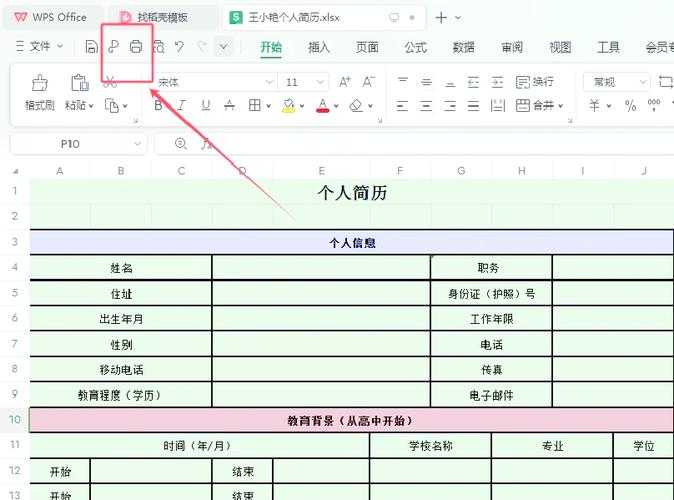
问题的核心在于,Excel到PDF的转换,不仅仅是格式的变化,更是从“屏幕视图”到“打印视图”或“固定版面视图”的映射。Excel是流动的、可交互的数据,而PDF是静态的、用于分发和打印的文档。因此,**实现完美的excel 转 pdf 视图**,关键在于对转换前Excel页面设置的精准控制。这恰恰是很多人忽略的第一步。
操作步骤:
这样,转换后的PDF将只包含你设定的区域,避免出现多余的空白页或无用的数据。
适用场景:对页面设置已经调整完美,追求最快速度完成转换的情况。在window系统下,Office与系统的打印服务深度融合,这个过程非常稳定高效。
操作步骤:
这个方法的好处是,你可以在打印预览界面最后确认一遍分页、边距等效果,所见即所得。对于需要频繁进行**excel转换pdf视图**操作的用户来说,这几乎是最可靠的方法之一。window系统自带的这个功能,避免了安装第三方软件的麻烦,体现了其作为成熟操作系统的便利性。
检查 -> 设置 -> 预览 -> 转换 -> 复核
希望这篇从“视图控制”角度切入的深度解析,能帮你彻底解决Excel转PDF的烦恼。在window平台上,利用好系统与Office套件的天然整合,这些操作会变得更加行云流水。如果你有更刁钻的表格转换问题,欢迎在评论区留言,我们一起探讨!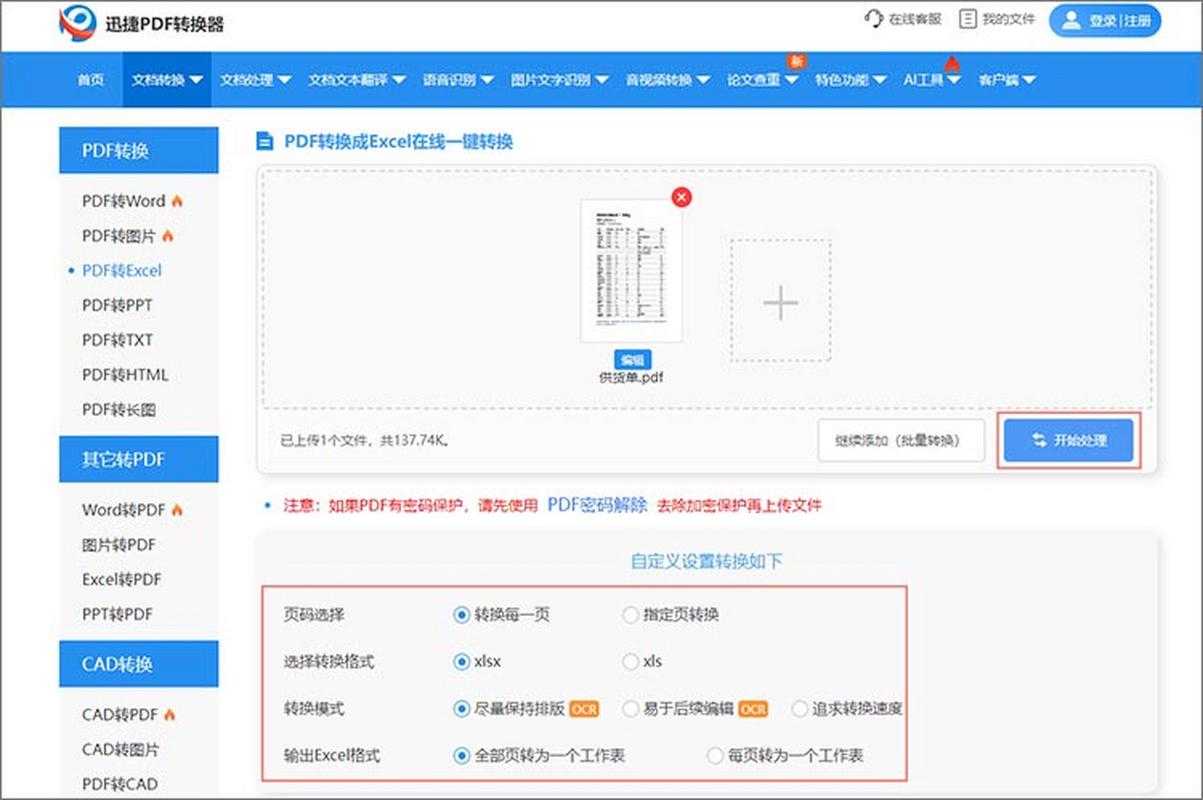
不止是转换:深度解析Excel转PDF视图的精准控制术
一、为什么你的“另存为PDF”总是不尽如人意?
相信绝大多数朋友的第一反应是:这还不简单?文件 -> 另存为 -> 选择PDF格式,搞定!但往往就是这最简单的操作,埋下了最多的坑。我曾经就因为一个简单的“另存为”,在客户面前差点丢了专业度。那个表格有复杂的合并单元格和注释,转换后注释的位置跑到了下一页,完全对不上号。问题的核心在于,Excel到PDF的转换,不仅仅是格式的变化,更是从“屏幕视图”到“打印视图”或“固定版面视图”的映射。Excel是流动的、可交互的数据,而PDF是静态的、用于分发和打印的文档。因此,**实现完美的excel 转 pdf 视图**,关键在于对转换前Excel页面设置的精准控制。这恰恰是很多人忽略的第一步。
二、实现完美视图:转换前的关键设置
在点击“保存”按钮之前,请务必完成以下检查,这是确保**excel转换pdf视图效果**的基石。1. 设定正确的打印区域
这是最基础也最重要的一步。如果你的表格数据量很大,但你只想转换其中一部分,务必手动设置打印区域。操作步骤:
- 选中你需要转换的区域。
- 点击菜单栏的【页面布局】选项卡。
- 在【页面设置】组中,点击【打印区域】->【设置打印区域】。
这样,转换后的PDF将只包含你设定的区域,避免出现多余的空白页或无用的数据。
2. 精细调控分页符
为了让PDF的每一页都如你所愿地显示内容,分页符是你的利器。通过【视图】->【分页预览】,你可以看到蓝色的虚线(自动分页符)和实线(手动分页符)。直接拖动这些线,可以精确控制每一页的内容范围。这个功能对于制作多页报表时的**excel转pdf视图设置**至关重要,能有效避免一行数据被生硬地切分到两页。3. 页面布局的细节魔鬼
在【页面布局】选项卡下,点击右下角的小箭头,打开【页面设置】对话框。这里有三个关键点:- 页面方向与缩放:根据表格的宽高比选择纵向或横向。使用“缩放”功能可以确保所有内容适应一页宽或一页高,但慎用,可能会使字体过小。
- 页边距:调整合适的页边距,尤其是当你的表格较宽时,减小左右边距可以避免内容被截断。
- 页眉/页脚:在这里可以添加文件名、页码、日期等信息,让转换后的PDF显得更专业。这是提升**excel表格转pdf视图**专业度的点睛之笔。
三、不止一种方法:不同场景下的转换策略
做好了万全的准备,现在我们来谈谈具体怎么转。方法不止一种,各有优劣。方法一:原生大法——“另存为”
这是最直接的方法。在【文件】->【另存为】中,选择保存类型为PDF。在弹出的选项中,有一个“发布后”的选项,你需要特别关注:- 整个工作簿:将整个Excel文件的所有工作表都转换到一个PDF中。
- 当前工作表:只转换你正在查看的这张表。
- 选定区域:如果你提前用鼠标选中了一片区域,这个选项会生效,只转换选中的部分。
适用场景:对页面设置已经调整完美,追求最快速度完成转换的情况。在window系统下,Office与系统的打印服务深度融合,这个过程非常稳定高效。
方法二:虚拟打印法——“Microsoft Print to PDF”
这是Windows 10及以上系统自带的一个神器。你可以把它理解为一个虚拟的打印机。操作步骤:
- 在Excel中,按Ctrl + P打开打印界面。
- 选择打印机为“Microsoft Print to PDF”。
- 点击“打印”按钮,此时系统不会真的打印,而是会弹出一个窗口让你保存PDF文件。
这个方法的好处是,你可以在打印预览界面最后确认一遍分页、边距等效果,所见即所得。对于需要频繁进行**excel转换pdf视图**操作的用户来说,这几乎是最可靠的方法之一。window系统自带的这个功能,避免了安装第三方软件的麻烦,体现了其作为成熟操作系统的便利性。
四、进阶技巧与常见陷阱规避
1. 超链接与批注的处理
默认情况下,Excel中的超链接在转换为PDF后是可以点击的。但批注(注释)则需要留意:它们通常会被转换为PDF中的“附注”,位置可能发生变化。如果批注内容很重要,建议将其内容直接作为表格的备注列,或者先“审阅”->“显示所有批注”,确保它们在打印区域内可见,再行转换。2. 宏与交互性功能的消失
请记住,PDF是静态的。任何Excel中的公式、宏、数据验证、下拉列表等交互功能,在PDF中都会失效,只保留最终的值。所以,如果你需要对方能进行数据操作,请直接发送Excel原文件。3. 批量转换的偷懒技巧
如果你有大量Excel文件需要转换,一个个打开另存为会累死。这时,你可以利用一些专业的PDF工具,或者通过编写简单的VBA宏来实现批量处理。当然,对于普通用户,我更推荐使用像Adobe Acrobat Pro这样的专业软件,或者一些可靠的在线转换工具(注意数据安全!)。五、总结:最佳实践流程
回顾一下,要实现一次完美的**excel转pdf视图**,我建议你养成以下习惯:检查 -> 设置 -> 预览 -> 转换 -> 复核
- 检查:明确要转换的区域和内容。
- 设置:在【页面布局】中完成打印区域、分页符、页边距等关键设置。
- 预览:使用Ctrl+P进入打印预览,这是最终效果的模拟。
- 转换:根据习惯选择“另存为”或“Microsoft Print to PDF”虚拟打印。
- 复核:务必用PDF阅读器打开生成的文件,快速浏览一遍,确认无误后再发出。
希望这篇从“视图控制”角度切入的深度解析,能帮你彻底解决Excel转PDF的烦恼。在window平台上,利用好系统与Office套件的天然整合,这些操作会变得更加行云流水。如果你有更刁钻的表格转换问题,欢迎在评论区留言,我们一起探讨!

