
不只是破解:多维度解析如何编辑加密PDF文件的实战指南
好的,朋友们!作为一名和电脑打了十几年交道的“老炮儿”,今天咱们来聊一个特别让人头疼,但又经常能碰到的实际问题——**如何编辑加密pdf文件**。想象一下,你从客户或财务那里收到一份重要的PDF合同或报表,急需修改几个数字或条款,结果一打开,一个大大的锁形图标告诉你“受保护,无法编辑”,是不是瞬间血压就上来了?
别急,这事儿我经历过太多次了。今天,我就把自己压箱底的几种方法,从“江湖救急”到“专业操作”,毫无保留地分享给你。我们会深入探讨几种不同的**编辑受密码保护的pdf文件的方法**,让你下次再遇到这种情况时,能够从容应对。
所以,当你思考**如何编辑加密pdf文件**时,第一步就是判断:你是根本打不开,还是能打开但不能编辑?如果是后者,那么恭喜你,解决方案非常多。
操作步骤(以Windows系统为例):
这样生成的新PDF文件,通常就解除了编辑限制。之后,你就可以用各种PDF编辑器(比如Adobe Acrobat、福昕PDF编辑器等)打开它进行修改了。这个方法虽然不是100%有效(某些高强度加密会限制打印功能),但对付大部分日常文件绰绰有余,是性价比最高的**编辑受密码保护的pdf文件的方法**之一。
推荐工具:PassFab for PDF
这是我用过比较顺手的一款,界面简洁,成功率很高。
这种方法的好处是精准、高效,能最大程度地保留原始文件的格式和内容。当然,这类软件通常是付费的,但对于有刚需的用户来说,投资一款能节省大量时间的工具是非常值得的。这也是为什么我经常在window平台上处理复杂文档时会备着这类工具的原因,它们能无缝集成到工作流中。
希望这篇关于如何编辑加密pdf文件的深度指南能真正帮到你。在window或其他操作系统下处理文档,灵活运用这些技巧,能极大提升你的办公效率。如果你在尝试过程中遇到任何问题,或者有更“骚”的操作,欢迎在评论区分享交流!我们下期技巧再见!
别急,这事儿我经历过太多次了。今天,我就把自己压箱底的几种方法,从“江湖救急”到“专业操作”,毫无保留地分享给你。我们会深入探讨几种不同的**编辑受密码保护的pdf文件的方法**,让你下次再遇到这种情况时,能够从容应对。
不只是破解:多维度解析如何编辑加密PDF文件的实战指南
一、先别急着找工具,搞清楚“加密”的类型是关键
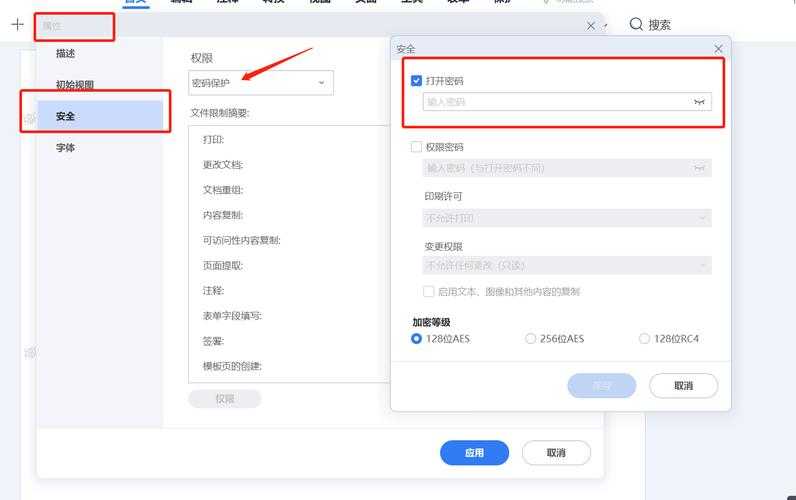
在动手之前,我们必须先做个“诊断”。PDF加密主要分两种,这决定了我们后续的操作路径。1. 口令加密(密码保护)
这是最常见的一种。打开文件时,系统会弹出一个对话框,要求你输入密码。这种加密又细分为两种权限:- 打开口令(用户密码):没有这个密码,你连文件都打不开。这是最高级别的保护。
- 权限口令(所有者密码):你可以打开文件查看,但无法打印、复制内容或编辑。我们今天主要讨论的**如何编辑受密码保护的pdf文件**,多数指的是绕过或移除这个“权限口令”。
2. 证书加密
这种一般出现在大型企业或政府机构,需要数字证书才能解锁,普通用户极少遇到。本文主要针对第一种情况展开。所以,当你思考**如何编辑加密pdf文件**时,第一步就是判断:你是根本打不开,还是能打开但不能编辑?如果是后者,那么恭喜你,解决方案非常多。
二、实战演练:三种主流方法教你编辑加密PDF
方法一:最省事的“万能钥匙”——直接向索要密码
听起来像是废话,但这是最有效、最合法、最不会出错的**编辑受密码保护的pdf文件的方法**。特别是对于同事、客户发来的文件,很多时候他们只是习惯性地加密,并没有意识到会给你带来不便。一个简单的沟通:“您好,您发的PDF有密码保护,我这边无法修改,方便提供一下编辑密码吗?” 大部分问题就解决了。这能避免很多不必要的麻烦。方法二:巧用“打印”大法,将加密PDF转为可编辑格式
如果实在要不到密码,又急需修改,我们可以采用“曲线救国”的方式。这个方法的原理是,利用虚拟打印机将PDF“打印”成另一个不受限制的PDF或其他格式。操作步骤(以Windows系统为例):
- 用浏览器(如Chrome或Edge)或PDF阅读器打开那个加密的PDF文件。
- 按下Ctrl + P 快捷键,调出打印对话框。
- 在选择打印机的地方,不要选实体打印机,而是选择“Microsoft Print to PDF” 或类似的虚拟打印机。你看,在window系统下,这个内置功能就非常实用。
- 点击“打印”,系统会让你为新文件命名并选择保存位置。
这样生成的新PDF文件,通常就解除了编辑限制。之后,你就可以用各种PDF编辑器(比如Adobe Acrobat、福昕PDF编辑器等)打开它进行修改了。这个方法虽然不是100%有效(某些高强度加密会限制打印功能),但对付大部分日常文件绰绰有余,是性价比最高的**编辑受密码保护的pdf文件的方法**之一。
方法三:专业工具精准破解,实现完美编辑
当上述方法都无效,或者你需要频繁处理此类文件时,就该专业的PDF密码移除工具上场了。这类软件的工作原理不是“暴力破解”,而是直接移除文件中的权限限制。推荐工具:PassFab for PDF
这是我用过比较顺手的一款,界面简洁,成功率很高。
- 步骤1:下载并安装软件。
- 步骤2:点击“添加”按钮,导入那个令人头疼的加密PDF。
- 步骤3:软件会识别出文件的加密状态。你可以选择“移除打开密码”或“移除权限限制”。对于我们如何编辑加密pdf文件的需求,通常选择后者。
- 步骤4:点击“解锁”,稍等片刻,软件就会生成一个全新的、没有任何编辑限制的PDF文件。
这种方法的好处是精准、高效,能最大程度地保留原始文件的格式和内容。当然,这类软件通常是付费的,但对于有刚需的用户来说,投资一款能节省大量时间的工具是非常值得的。这也是为什么我经常在window平台上处理复杂文档时会备着这类工具的原因,它们能无缝集成到工作流中。
三、进阶技巧与避坑指南
1. 在线工具的利与弊
网上也有很多免费的在线PDF解锁工具,它们很方便,无需安装。但务必警惕! 在你将包含敏感信息(如合同、身份证、财务报表)的PDF上传到不明服务器时,存在巨大的数据泄露风险。对于非敏感文件可以一试,但重要文件强烈建议使用上述离线方法。2. 编辑后的文件处理
成功实现如何编辑受密码保护的pdf文件并修改完毕后,如果你需要重新加密发给别人,记得使用PDF编辑器的“保护”功能,重新设置密码和权限。养成良好的文件管理习惯。3. 法律与道德边界
我们必须明确一点:这些技术方法旨在帮助用户处理自己有权修改但因故被锁定的文件(如同事遗忘密码)。请勿用于破解他人的机密文件,务必遵守相关法律法规和尊重知识产权。四、总结:如何选择最适合你的方法?
回顾一下,我们今天深入探讨了多种**编辑受密码保护的pdf文件的方法**。你可以根据下面的清单快速决策:| 场景 | 推荐方法 | 优点 | 缺点 |
|---|---|---|---|
| 日常办公,文件来源可靠 | 方法一:直接索要密码 | 100%合法、安全、零成本 | 可能需要等待对方回复 |
| 紧急处理,文件不敏感 | 方法二:打印为PDF | 快速、利用系统自带功能、免费 | 对限制打印的加密无效,可能损失部分格式 |
| 高频需求,文件重要且加密复杂 | 方法三:专业解锁工具 | 成功率高、专业、省时省力 | 需要付费,需从正规渠道下载 |
希望这篇关于如何编辑加密pdf文件的深度指南能真正帮到你。在window或其他操作系统下处理文档,灵活运用这些技巧,能极大提升你的办公效率。如果你在尝试过程中遇到任何问题,或者有更“骚”的操作,欢迎在评论区分享交流!我们下期技巧再见!

