从PDF到Word的深度转换指南:不仅仅是格式转换
从PDF到Word的深度转换指南:不仅仅是格式转换
为什么你需要的不仅仅是“另存为”?
你好呀,我是老张,一个在技术圈摸爬滚打多年的老伙计。今天我们来聊聊一个几乎每个上班族、学生党都遇到过的问题:如何把pdf文档转化为word文档。你可能觉得这很简单,不就是找个工具转一下吗?但根据我多年的经验,这里面藏着不少学问,处理不好,轻则格式错乱,重则信息丢失,白白浪费大量时间。想象一下这个场景:周一早上,老板甩给你一份20页的PDF合同,让你今天下班前把里面的条款整理成可编辑的Word版本进行修改。你兴冲冲地找了个在线转换器,结果发现转换后的文档:
- 表格全乱了,数据对不上
- 图片位置跑到了奇怪的地方
- 中英文混合的字体变得大小不一
理解PDF的本质:为什么转换会这么难?
PDF的设计初衷是“只读”
在深入探讨如何把pdf文档转化为word文档的具体方法前,我们得先理解对手。PDF(Portable Document Format)格式的诞生,初衷是为了确保文档在任何设备上打开,其版式和内容都保持一致。它更像是一张“数字照片”,记录了每个元素在页面上的精确位置,而不是像Word那样,记录文档的结构和逻辑关系。这就导致了转换的核心难题:工具需要“猜”出哪些文字是一个段落,哪些线条构成了一个表格,并试图在Word中重建这种结构。这就是为什么将pdf文档转化为可编辑的word文档的准确性会有天壤之别。
两种主要的PDF类型
1. 由文本构成的PDF(最佳转换对象)
这类PDF通常是由Word、PPT等办公软件直接“另存为”或“打印”成PDF的。文件内部包含真实的文本字符信息,就像水下的冰山,表面上看是固定的版式,底层却是可提取的文本。这是将pdf转化为word文档最理想的情况,转换成功率最高。2. 扫描件生成的PDF(转换难度高)
这类PDF是由纸质文档通过扫描仪或手机拍照生成的,本质上就是一张或多张图片的合集。里面没有隐藏的文本信息,转换它们需要借助OCR(光学字符识别)技术,让软件“认出”图片里的字。这就是将扫描版pdf文档转化为word文档的挑战所在。实战演练:五种主流方法深度横评
方法一:使用微软Word自身(最便捷,但有限制)
很多人不知道,从Office 2013/2016版本开始,微软Word本身就具备了不错的PDF转换能力。- 打开Microsoft Word软件。
- 点击“文件” -> “打开”,选择你的PDF文件。
- Word会弹出一个提示,告诉你将进行转换,点击“确定”。
缺点:对复杂排版、表格、尤其是扫描图片类PDF几乎无能为力。如果你是window用户,并且PDF来源简单,这无疑是你的首选方案。它的优势在于与window系统及Office套件的无缝集成,操作流畅。
方法二:专业在线转换网站(功能强大,注意隐私)
对于没有安装专业软件的用户,在线转换器是很好的选择。比如Smallpdf、iLovePDF等都是知名工具。| 网站名 | 特点 | 适用场景 |
|---|---|---|
| Smallpdf | 界面友好,速度较快 | 日常办公、简单文档 |
| iLovePDF | 功能全面,支持OCR | 需要处理扫描件 |
方法三:专业桌面软件(高精度之选)
如果你经常需要处理复杂的PDF,特别是将扫描版pdf文档转化为word文档,那么投资一款专业桌面软件是值得的。例如Adobe Acrobat Pro DC(PDF的创造者)或ABBYY FineReader。- Adobe Acrobat Pro DC: 行业黄金标准,转换精度高,尤其擅长处理由Adobe系列软件创建的PDF。
- ABBYY FineReader: 被誉为OCR之王,在识别扫描件、表格和复杂排版方面表现极其出色。
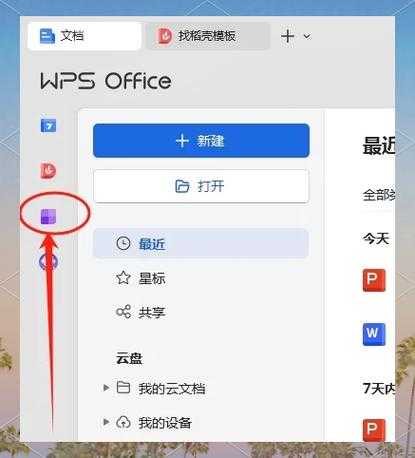
方法四:全能选手:WPS Office
作为一款国产办公软件,WPS在PDF转换方面做得相当不错。它集成了PDF阅读、编辑和转换功能。操作路径:用WPS打开PDF -> 顶部菜单栏“PDF转Office” -> 选择“PDF转Word”。
它对中文排版和常见的中文PDF有较好的兼容性,是一个不错的折中方案。
方法五:浏览器插件的妙用
对于Chrome或Edge浏览器用户,可以安装类似“Full Page Screen Capture”的截图插件,先将整个PDF页面保存为高清图片,再使用带有OCR功能的工具(如腾讯文档、百度网盘的文字识别功能)将图片转为Word。此法虽繁琐,但在应急时可能有效。进阶技巧与避坑指南
提高转换成功率的预处理
在点击转换按钮前,花一分钟做点预处理,效果会好很多:- 清晰度检查:如果是扫描件,确保图片足够清晰,没有明显的倾斜和黑影。
- 页面裁剪:用PDF编辑器剪掉无关的页眉页脚。
- 分而治之:如果文档很大,可以尝试分章节转换,降低出错概率。
转换后必做的校对工作
记住,没有任何工具能保证100%的转换准确率。转换完成后,你必须进行校对:- 快速通读:检查是否有乱码或识别错误的字符。
- 检查表格:逐一核对表格数据是否对齐,有无错行。
- 复核格式:标题层级、字体、段落间距是否需调整。
总结:如何选择最适合你的方法?
回顾一下,今天我们深度探讨了如何把pdf文档转化为word文档这一实用课题。选择哪种方法,完全取决于你的具体需求:| 你的需求 | 推荐方案 | 理由 |
|---|---|---|
| 偶尔转换,PDF源文件简单 | 微软Word直接打开 或 在线转换器 | 便捷、免费 |
| 经常处理,文档格式复杂 | 专业桌面软件(如Adobe Acrobat Pro) | 精度高、效率高 |
| 主要处理扫描件/图片PDF | 带OCR功能的专业软件或在线工具 | 能识别图片中的文字 |
希望这篇深度指南能帮你彻底解决将pdf文档转化为word文档的烦恼。记住,工具是为人服务的,了解原理、选择合适的方法,才能事半功倍。如果你在实践过程中遇到任何独特的问题,欢迎随时交流!